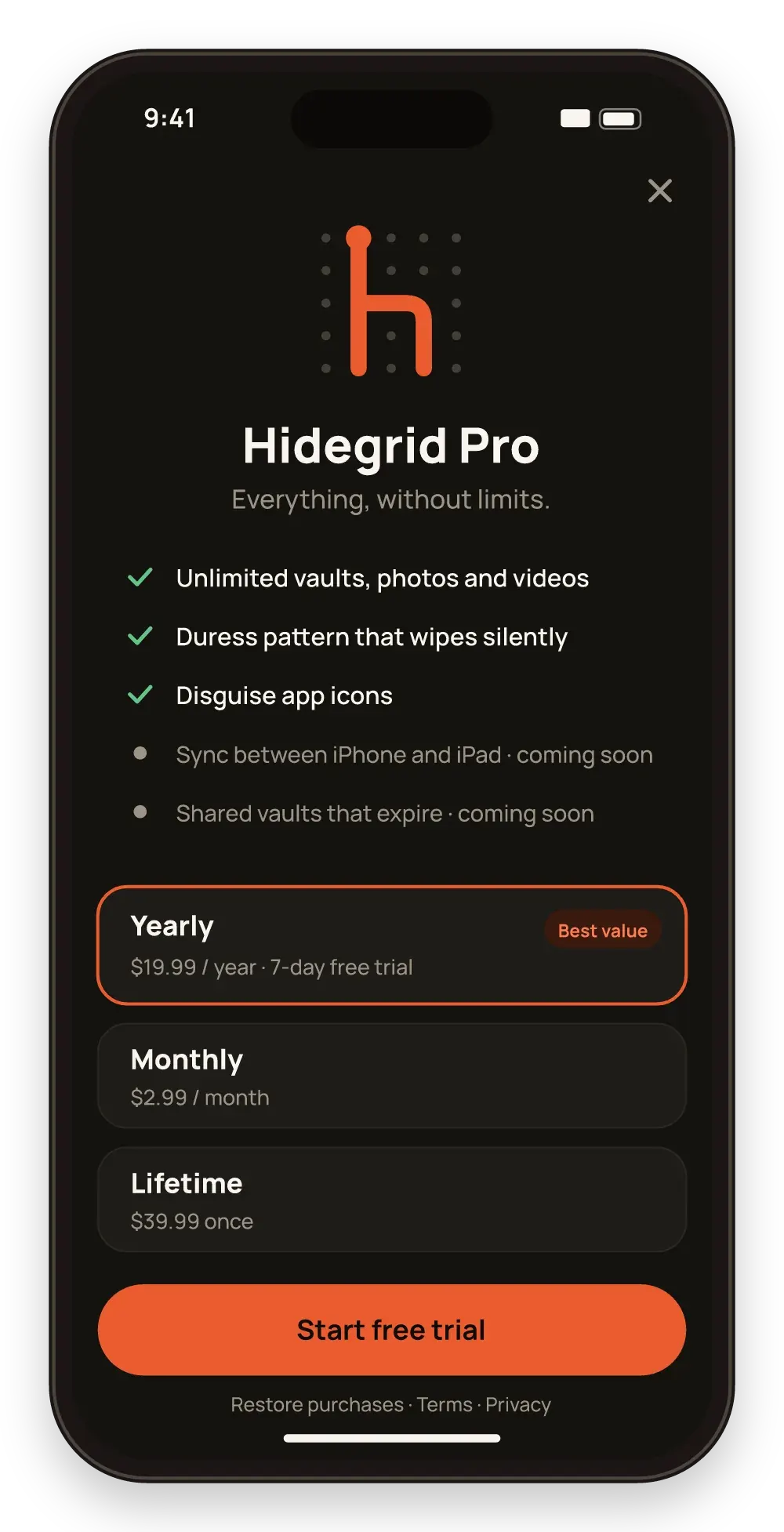
Pro
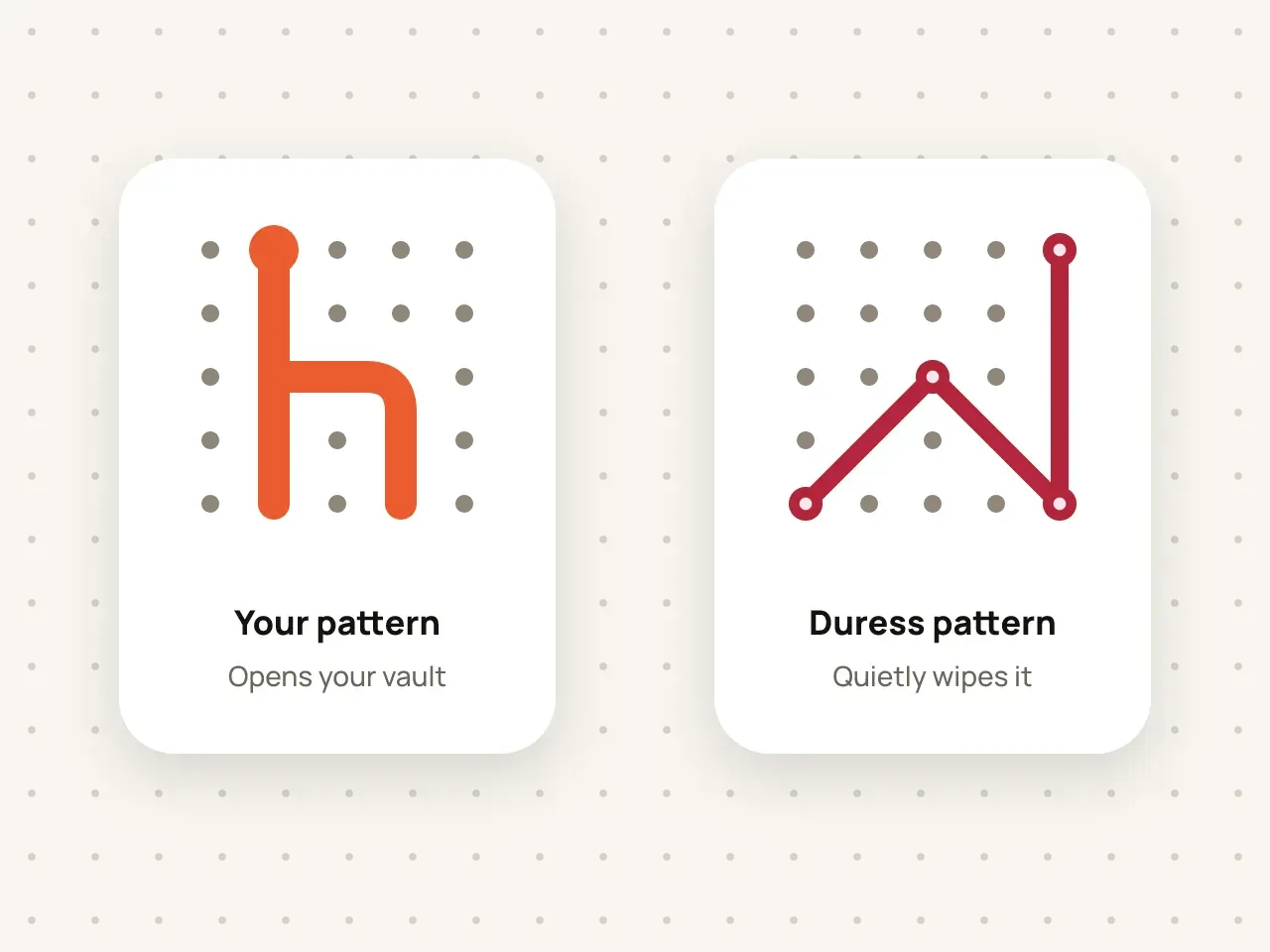
Sequenza di cancellazione d'emergenza
Imposta una seconda sequenza per le emergenze. Se qualcuno ti costringe ad aprire Hidegrid, disegnandola cancelli la cassaforte senza farlo notare.
Cambia l'icona di Hidegrid nella schermata Home con un design neutro, così la cassaforte non si fa notare.
Gratis per iniziare. Nessun account richiesto.
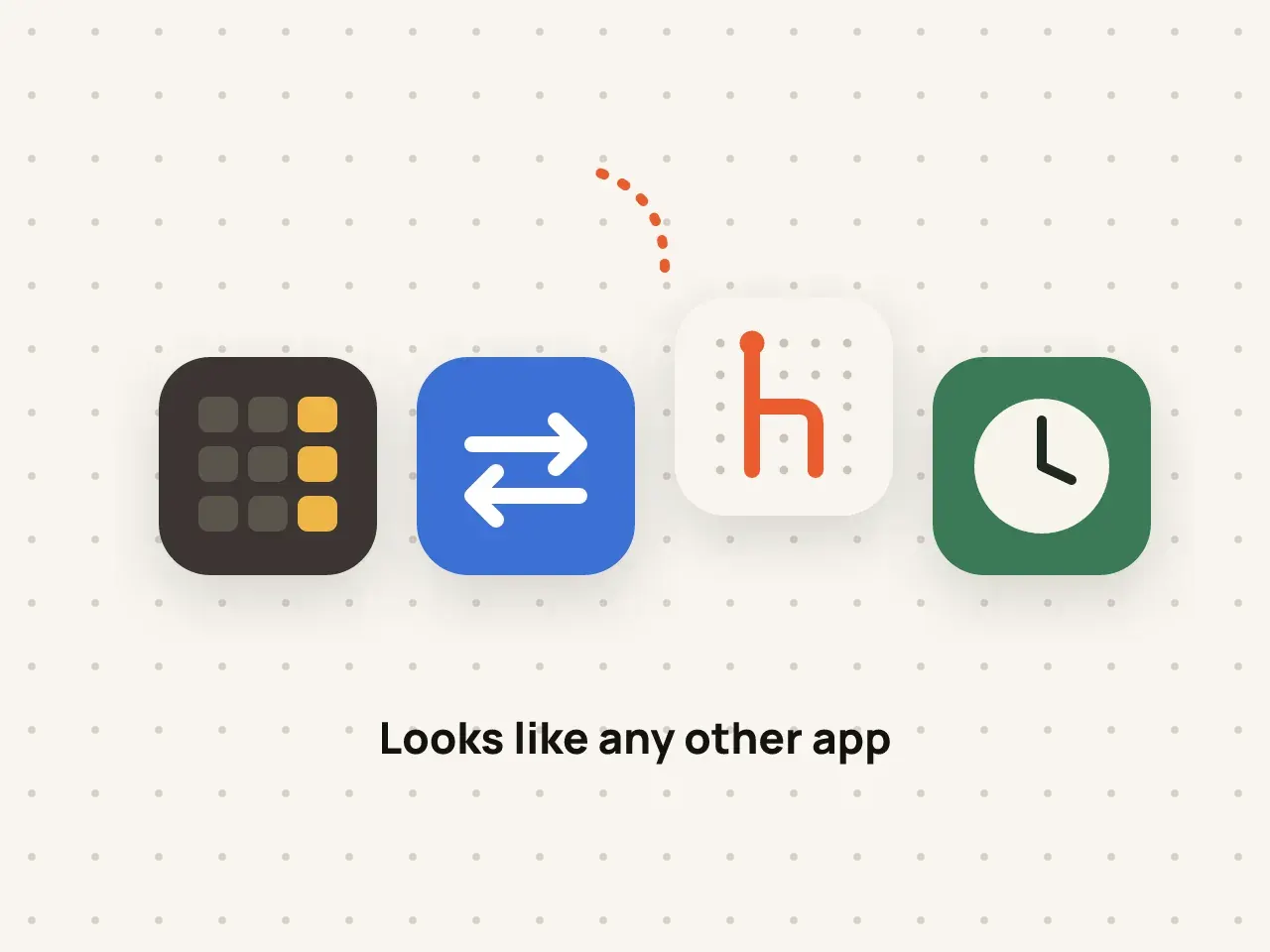
Hidegrid Pro ti permette di sostituire l'icona dell'app nella schermata Home con uno dei vari design neutri, per esempio in stile calcolatrice o note. Il cambio usa la funzione di icone alternative di Apple, quindi iOS mostra una breve conferma quando cambi icona.
Vai su Icona dell'app.
Scegli una delle icone neutre.
iOS mostra un messaggio che indica che l'icona è cambiata.
Un'icona anonima suscita meno domande su un telefono condiviso o prestato.
Ripristina l'icona standard con un tocco.
L'icona è solo un travestimento. Sono la sequenza e la crittografia a proteggere i file.
Il nome dell'app sotto l'icona, e il nome in Impostazioni, Spotlight e App Store, possono comunque mostrare Hidegrid. Un'icona camuffata rende l'app meno evidente, non invisibile.
No. L'icona cambia l'aspetto di Hidegrid nella schermata Home. Aprendola compare la schermata di sblocco di Hidegrid.
iOS ti permette di spostare qualsiasi app nella Libreria app o in una pagina nascosta della schermata Home. È una funzione di iOS, indipendente da Hidegrid.
Le icone camuffate fanno parte di Hidegrid Pro.
Imposta una seconda sequenza per le emergenze. Se qualcuno ti costringe ad aprire Hidegrid, disegnandola cancelli la cassaforte senza farlo notare.
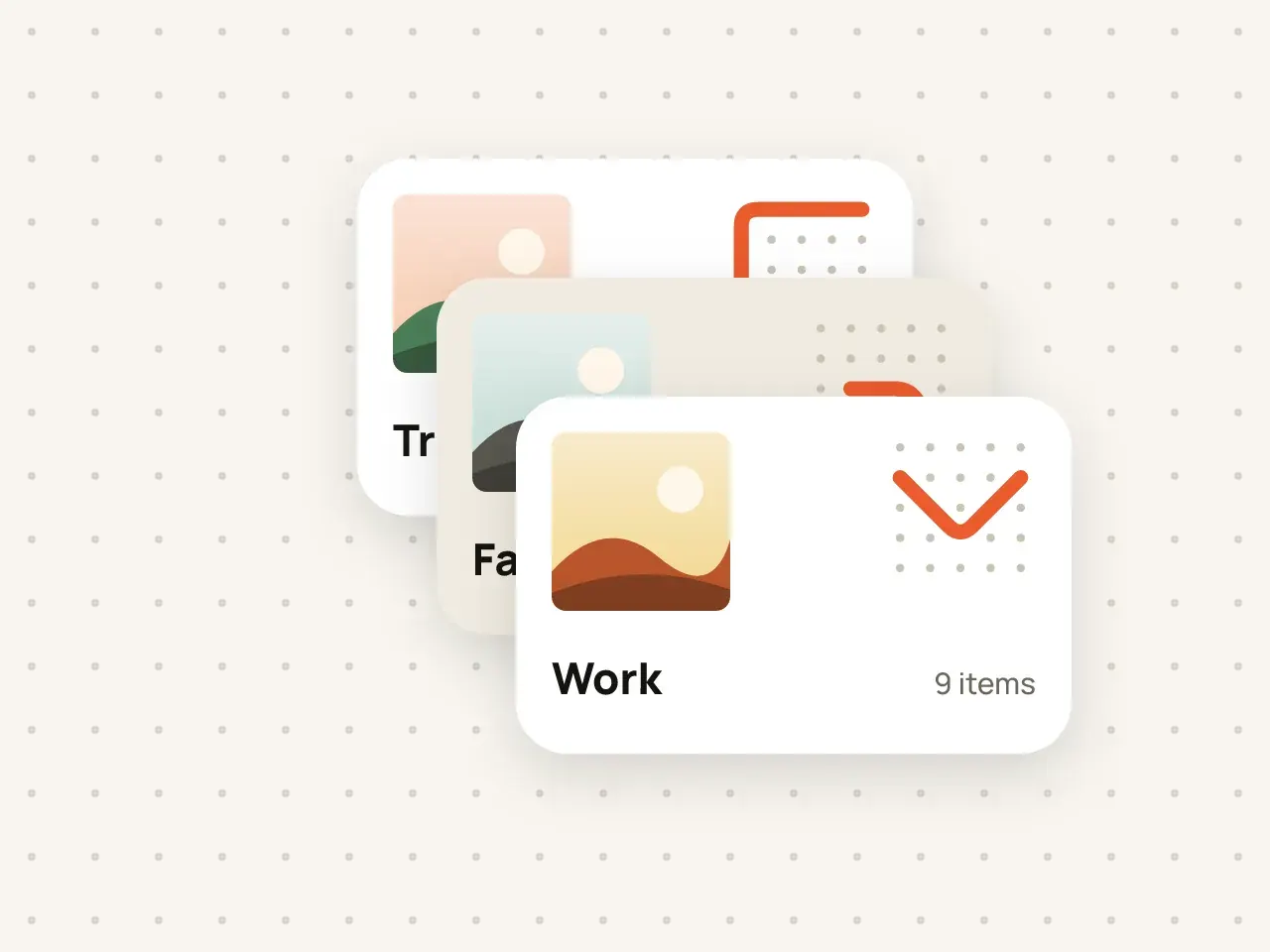
Tieni separati documenti di lavoro, foto di famiglia e file personali. Ogni cassaforte ha la sua sequenza e la sua chiave di crittografia.
Scarica Hidegrid e configura la tua prima cassaforte in meno di un minuto.
Presto su App StoreGratis per iniziare. Nessun account richiesto.