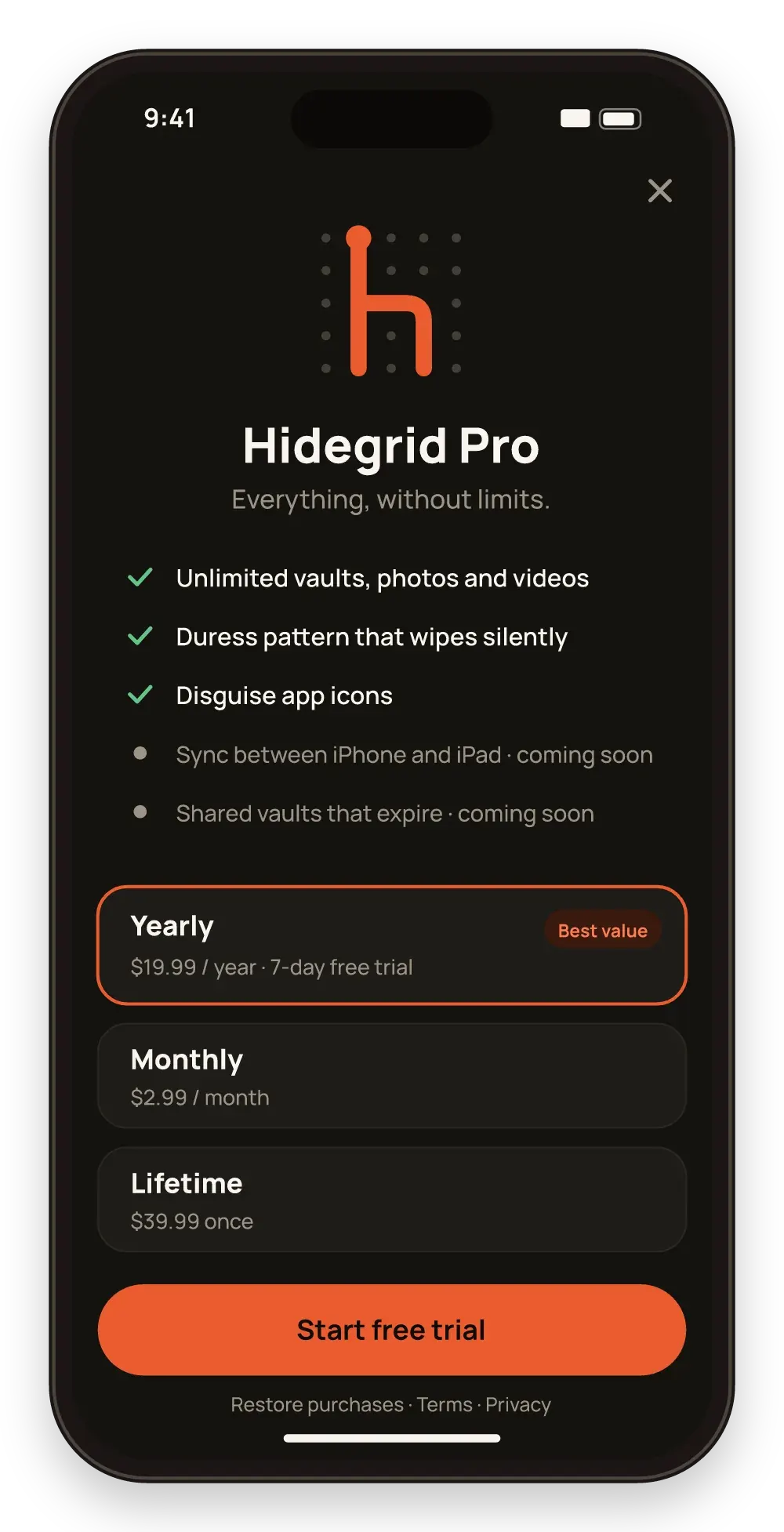
Pro
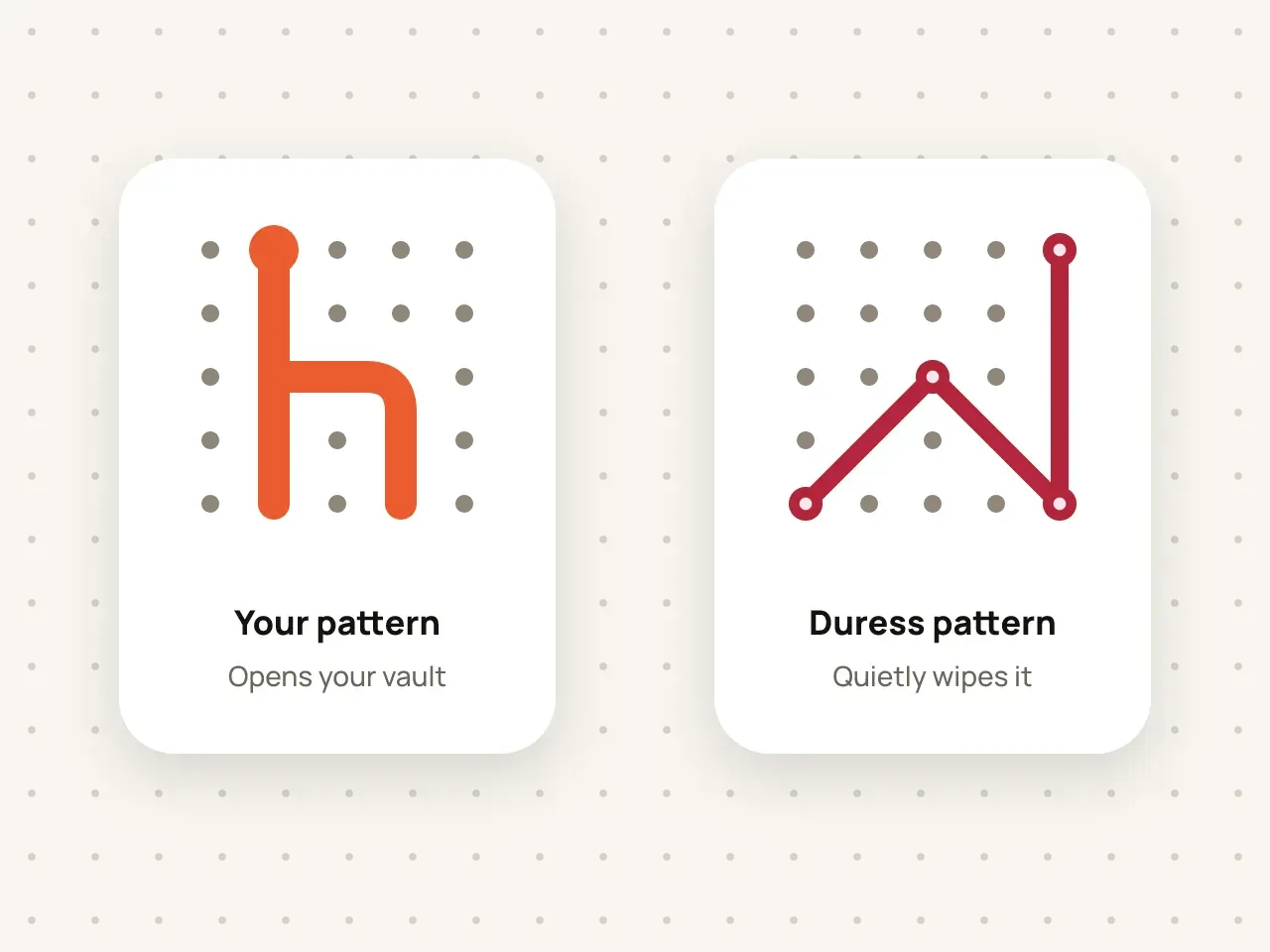
Schéma d’effacement d’urgence
Définissez un second schéma pour les situations d’urgence. Si quelqu’un vous force à ouvrir Hidegrid, le tracer efface le coffre-fort sans rien laisser paraître.
Remplacez l’icône Hidegrid de votre écran d’accueil par une icône neutre, pour que le coffre-fort passe inaperçu.
Gratuit pour commencer. Aucun compte requis.
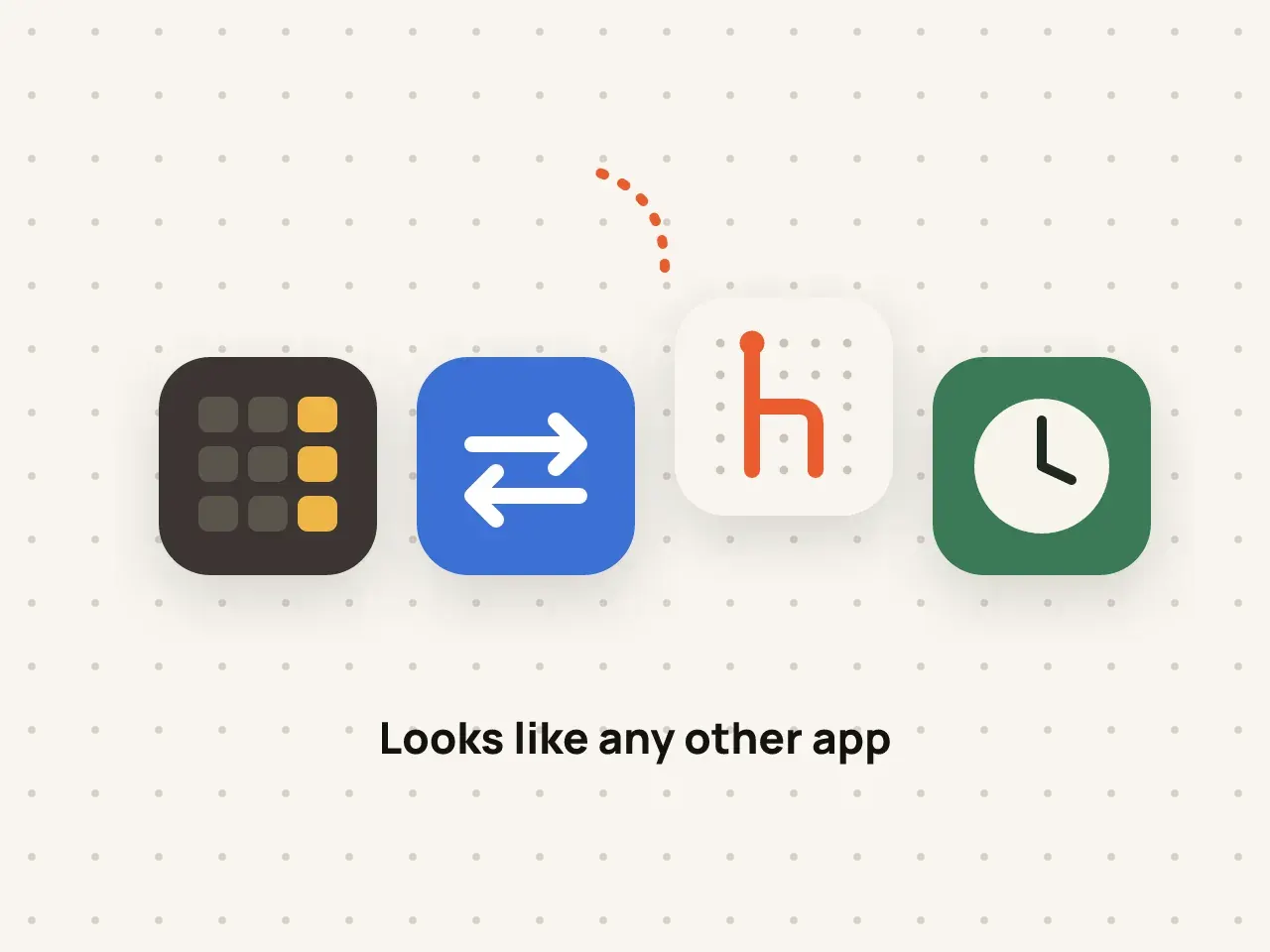
Hidegrid Pro vous permet de remplacer l’icône de l’app sur l’écran d’accueil par l’une de plusieurs icônes neutres, par exemple de style calculette ou notes. Le changement utilise la fonction d’icônes alternatives d’Apple : iOS affiche donc une brève confirmation lorsque vous changez d’icône.
Accédez à Icône de l’app.
Sélectionnez l’une des icônes neutres.
iOS affiche un message indiquant que l’icône a changé.
Une icône banale suscite moins de questions sur un téléphone partagé ou prêté.
Revenez à l’icône standard d’un seul toucher.
L’icône n’est qu’un camouflage. Ce sont le schéma et le chiffrement qui protègent les fichiers.
Le nom de l’app sous l’icône, ainsi que dans Réglages, Spotlight et l’App Store, peut toujours afficher Hidegrid. Une icône de camouflage rend l’app moins visible, pas invisible.
Non. L’icône change l’apparence de Hidegrid sur l’écran d’accueil. L’ouvrir affiche l’écran de déverrouillage de Hidegrid.
iOS vous permet de déplacer n’importe quelle app dans la bibliothèque d’apps ou sur une page masquée de l’écran d’accueil. C’est une fonction d’iOS, indépendante de Hidegrid.
Les icônes de camouflage font partie de Hidegrid Pro.
Définissez un second schéma pour les situations d’urgence. Si quelqu’un vous force à ouvrir Hidegrid, le tracer efface le coffre-fort sans rien laisser paraître.
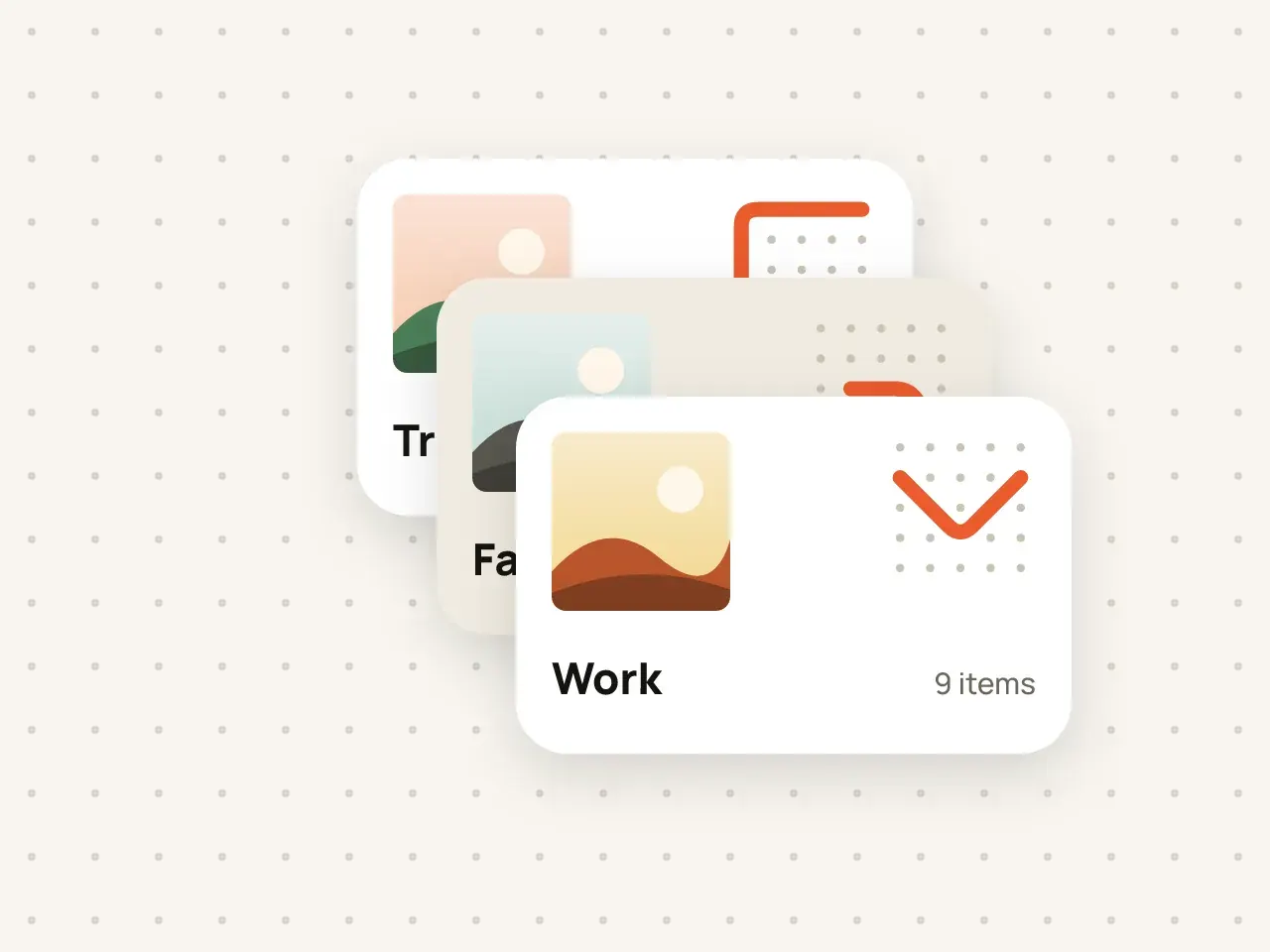
Séparez documents de travail, photos de famille et fichiers personnels. Chaque coffre-fort a son propre schéma et sa propre clé de chiffrement.
Téléchargez Hidegrid et configurez votre premier coffre-fort en moins d’une minute.
Bientôt sur l’App StoreGratuit pour commencer. Aucun compte requis.