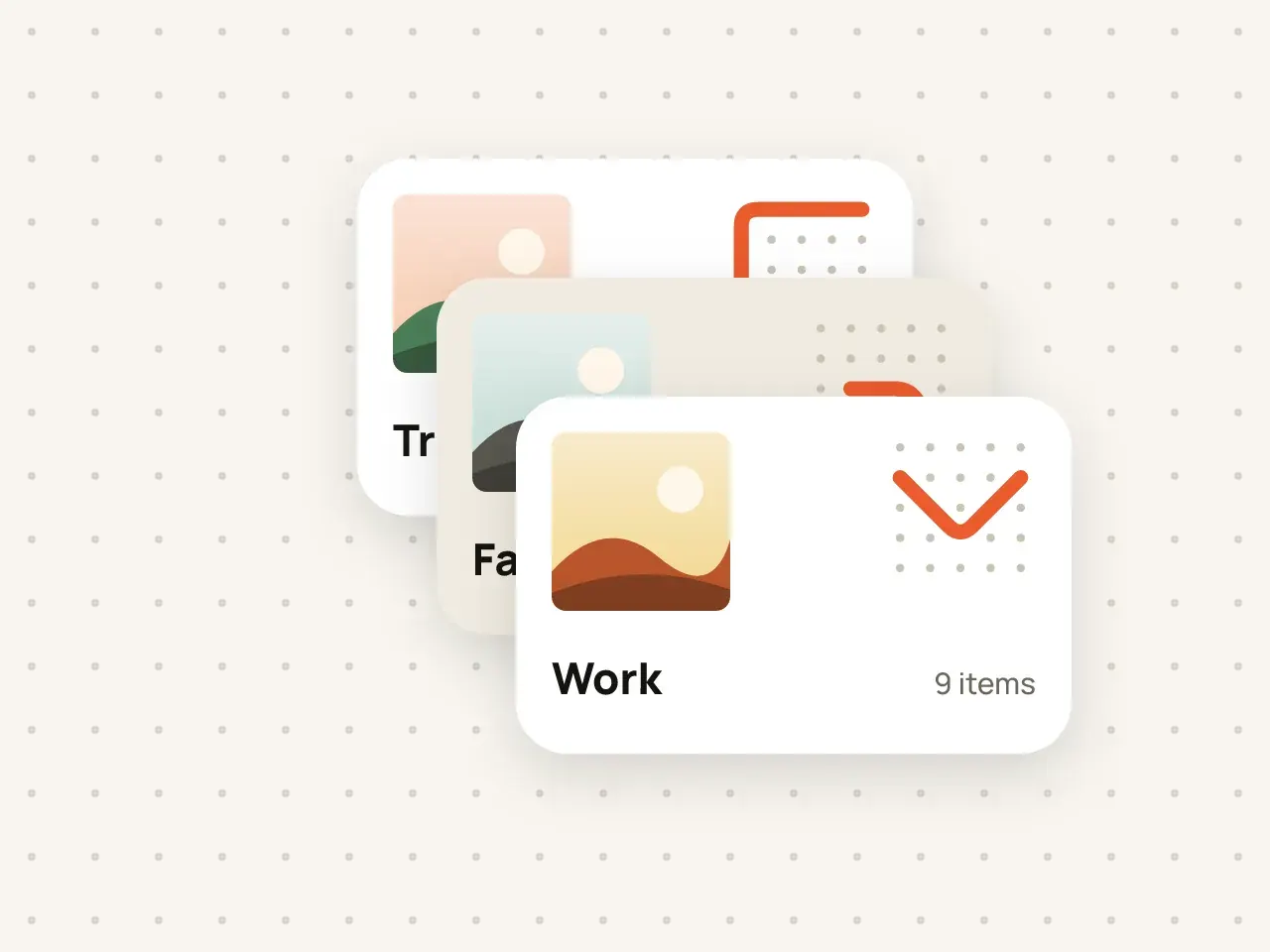
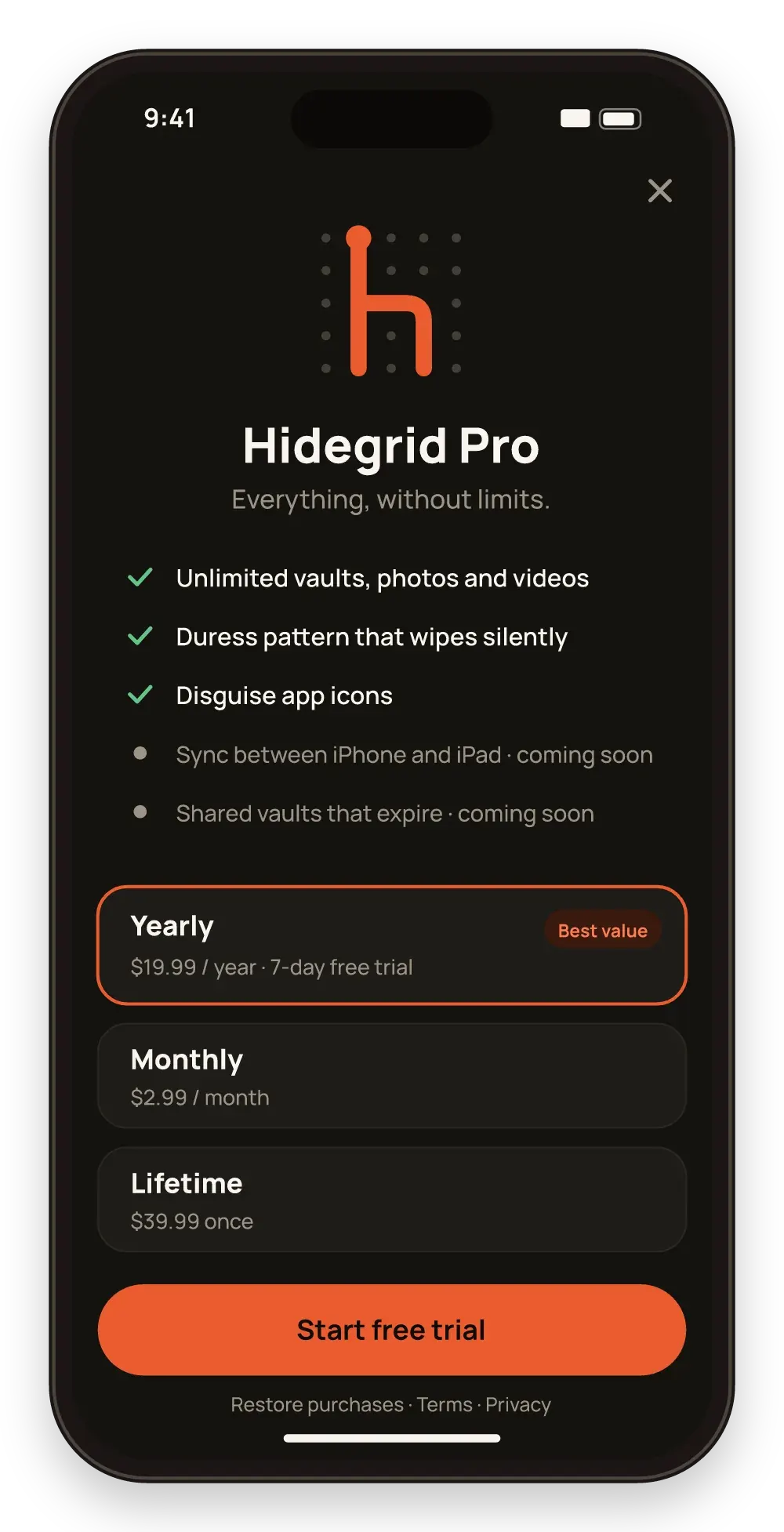
Pro
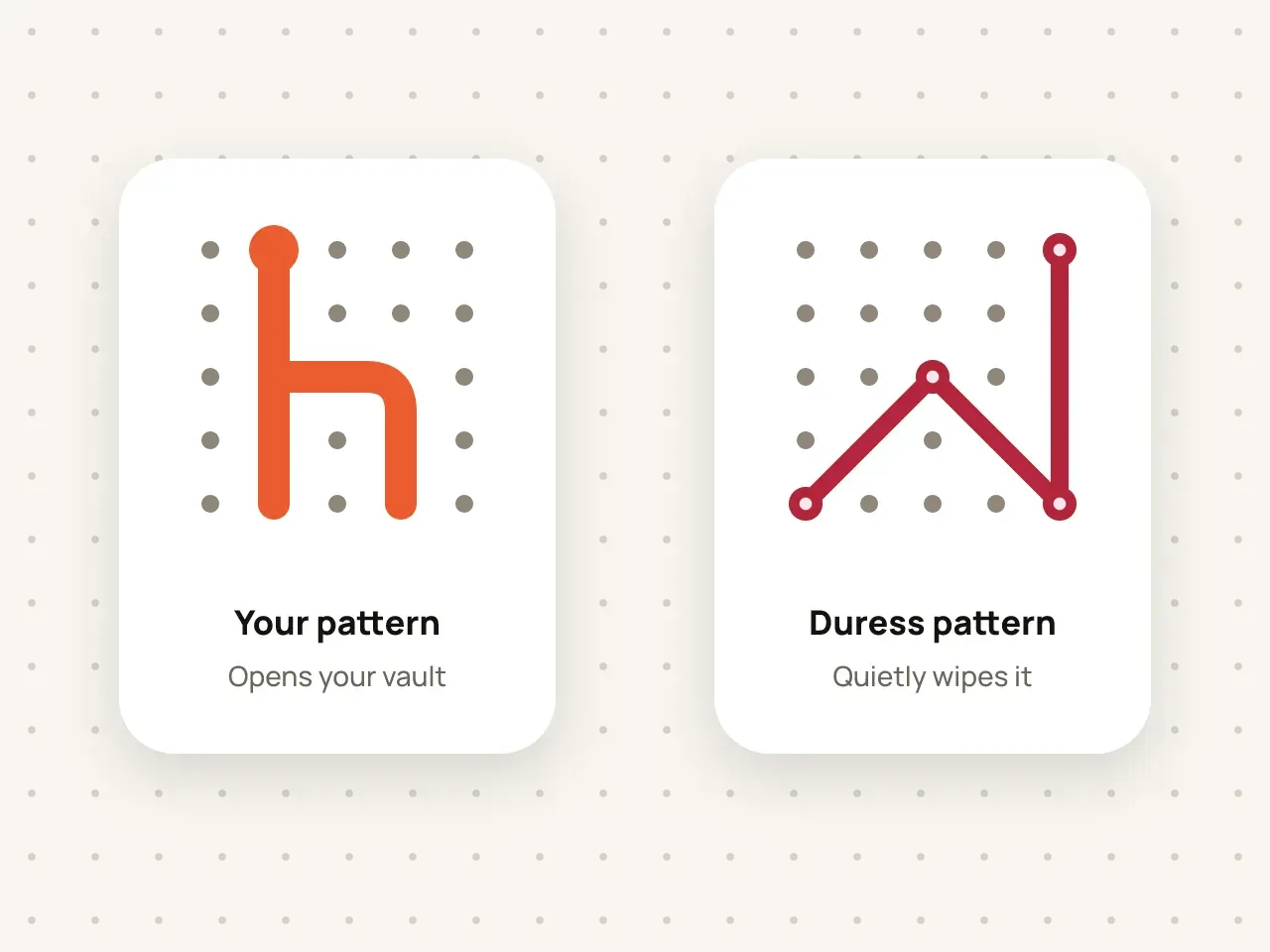
緊急清除圖形
設定第二組圖形以備緊急情況。如果有人強迫你開啟 Hidegrid,繪製這組圖形就會悄悄清除保險箱。
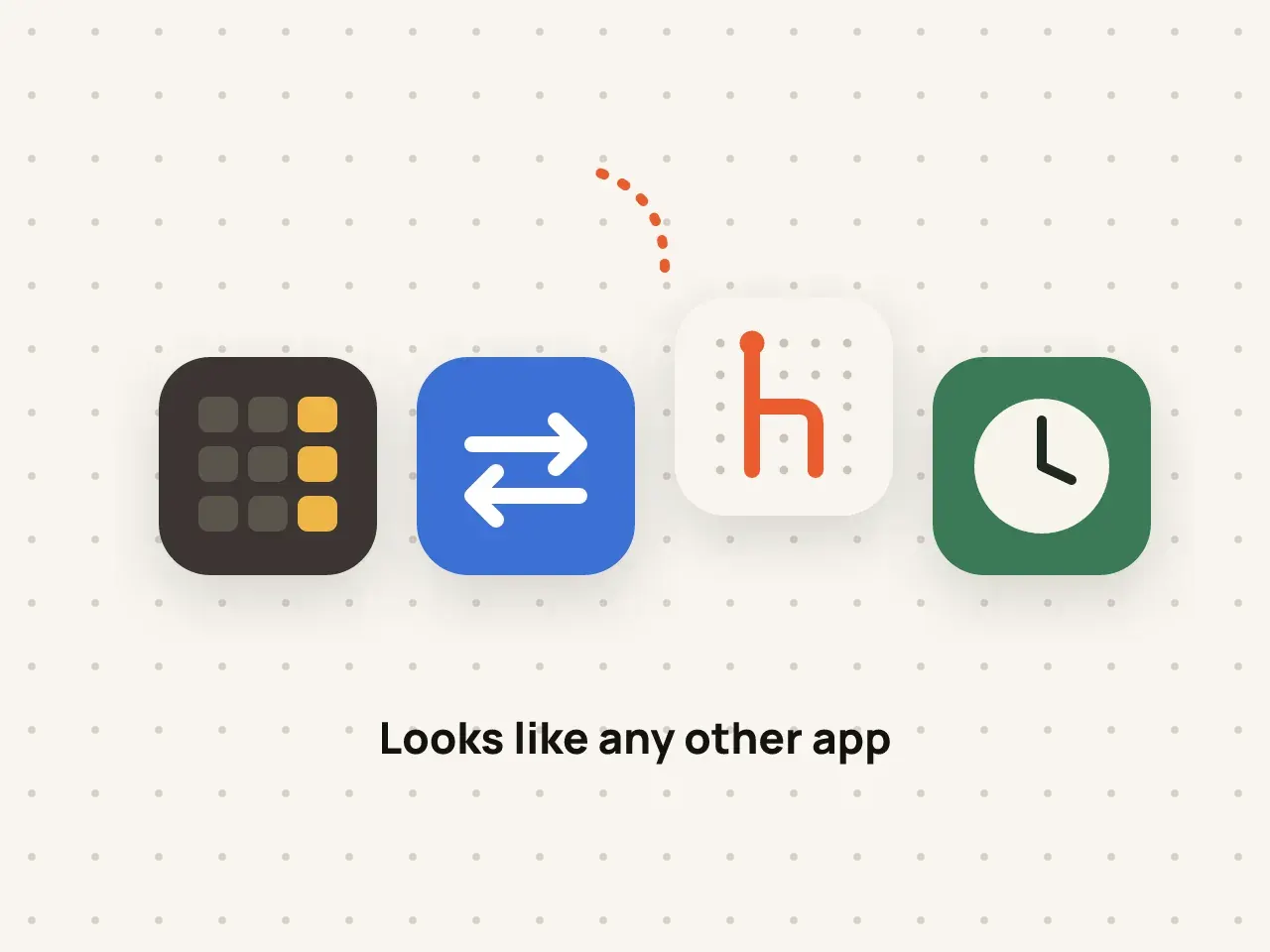
Hidegrid Pro 可讓你把 App 的主畫面圖示換成幾種不起眼的樣式之一,例如計算機或備忘錄風格的圖示。這項變更使用 Apple 的替代 App 圖示功能,因此切換時 iOS 會短暫顯示確認訊息。
前往「App 圖示」。
從不起眼的圖示中選一個。
iOS 會顯示圖示已更換的訊息。
在共用或借來的手機上,樸素的圖示比較不會引人發問。
點一下就能換回標準圖示。
圖示只是偽裝,真正保護檔案的是圖形和加密。
圖示下方的 App 名稱,以及「設定」、Spotlight 和 App Store 中的名稱,仍可能顯示 Hidegrid。偽裝圖示能讓 App 不那麼顯眼,但不會讓它隱形。
不會。這個圖示只改變 Hidegrid 在主畫面上的外觀。開啟後會顯示 Hidegrid 的解鎖畫面。
iOS 可讓你把任何 App 移到「App 資料庫」或隱藏的主畫面頁面。這是 iOS 的功能,與 Hidegrid 無關。
偽裝圖示是 Hidegrid Pro 的功能。
下載 Hidegrid,不到一分鐘就能設定好你的第一個保險箱。
即將登上 App Store免費開始使用,不需要帳號。