مجاني
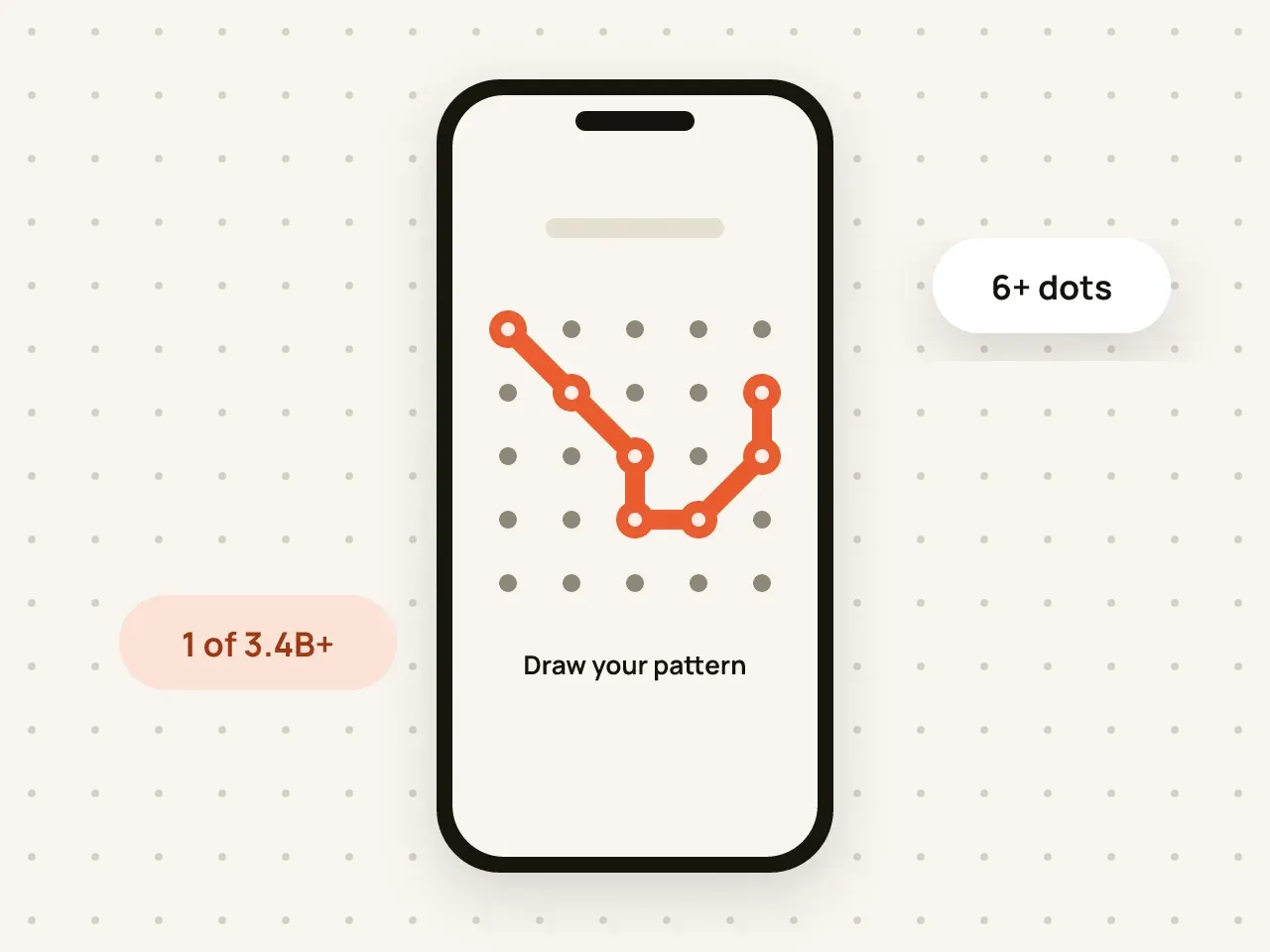
فتح القفل بالنمط
ارسم النمط على شبكة 5×5 لفتح خزنتك. يُستخدم نمطك لإنشاء المفتاح الذي يفك تشفير ملفاتك.
إذا نسيت نمطك، تعيدك تسع كلمات إلى خزنتك. دوّنها واحفظها في مكان آمن.
ابدأ مجانًا، دون حساب.
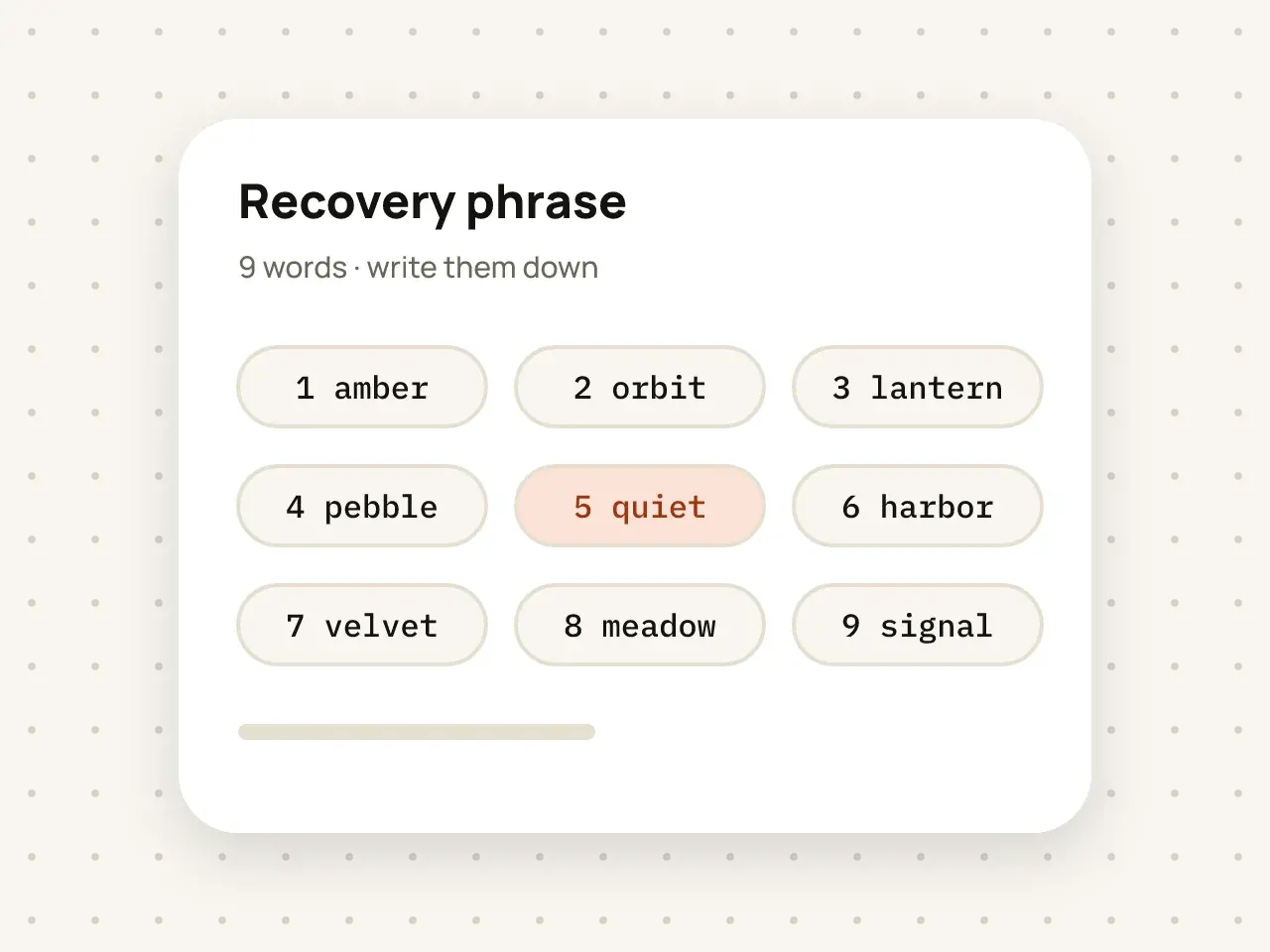
عند إنشاء خزنة، يعرض Hidegrid عبارة استرداد من تسع كلمات. إذا نسيت النمط، فإن إدخال هذه الكلمات التسع يفتح الخزنة لتعيّن نمطًا جديدًا. لا يحتفظ Hidegrid بنسخة من العبارة، لذا إذا فُقد النمط والعبارة معًا، فلن يتمكن أحد من استعادة الخزنة.
في شاشة القفل، اختر "نسيت النمط".
اكتب الكلمات الإنجليزية بالترتيب الصحيح.
ارسم نمطًا جديدًا، وسيتوقف نمطك القديم عن العمل.
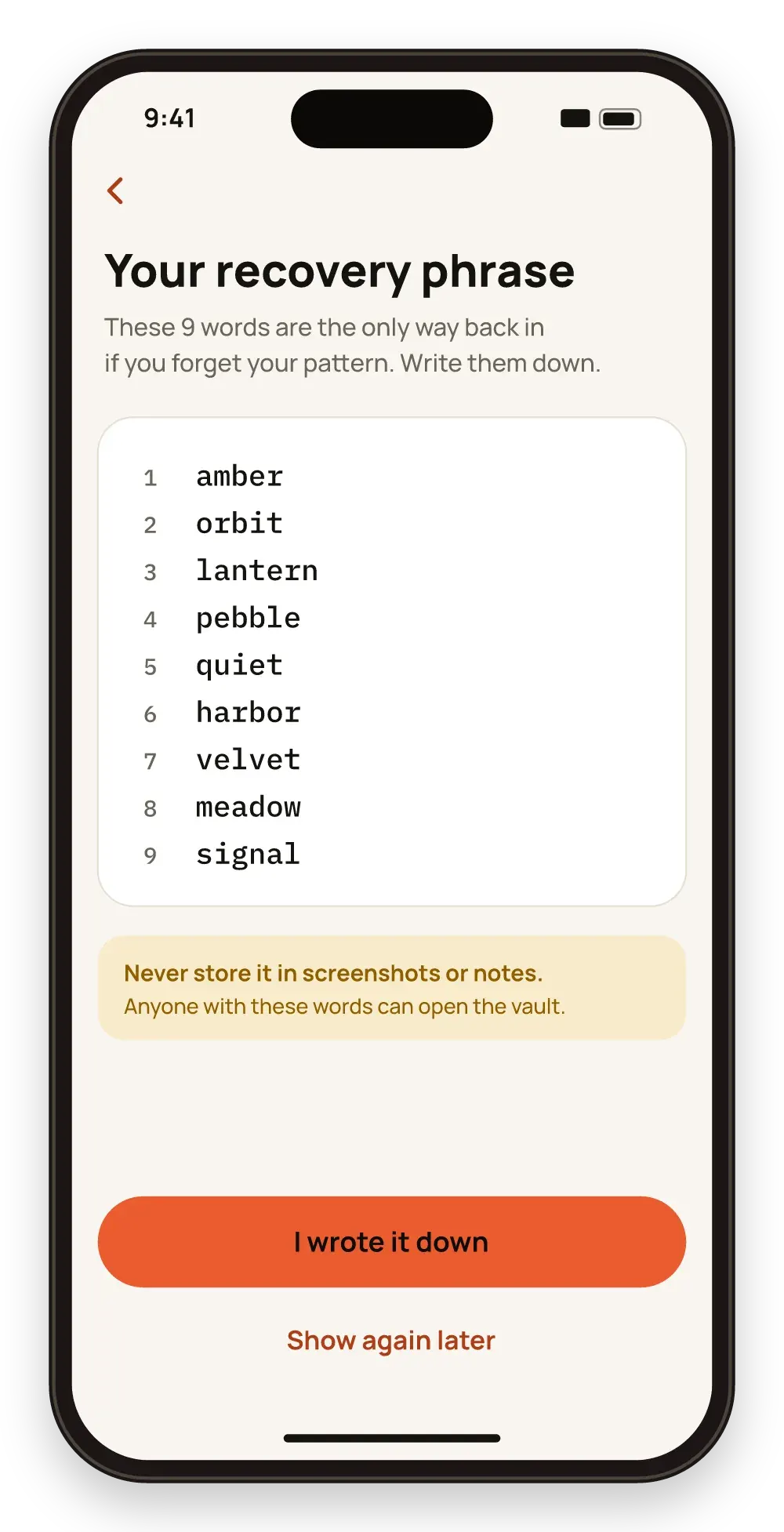
تستعيد الوصول بنفسك، في أي وقت، حتى دون اتصال بالإنترنت.
لا يوجد حساب، ولا نحتفظ بمفاتيحك أبدًا، فأنت وحدك من يملك طريق العودة.
تتسع تسع كلمات لبطاقة صغيرة تحفظها في مكان آمن.
لا تحفظ العبارة في لقطة شاشة أو ملاحظة أو بريد إلكتروني. أي شخص يملك العبارة يستطيع فتح الخزنة.
لا. لا نملك نمطك ولا عبارتك ولا مفتاحك، لذا لا يمكننا فتح خزنة أو إعادة تعيينها.
لا. تُعرض العبارة مرة واحدة فقط. ويمكنك، والخزنة مفتوحة، إنشاء عبارة جديدة من إعدادات الخزنة، وعندها تتوقف العبارة القديمة عن العمل.
لا. لكل خزنة عبارتها الخاصة.
ارسم النمط على شبكة 5×5 لفتح خزنتك. يُستخدم نمطك لإنشاء المفتاح الذي يفك تشفير ملفاتك.
نزّل Hidegrid وأعدّ خزنتك الأولى في أقل من دقيقة.
قريبًا على App Storeابدأ مجانًا، دون حساب.