مجاني
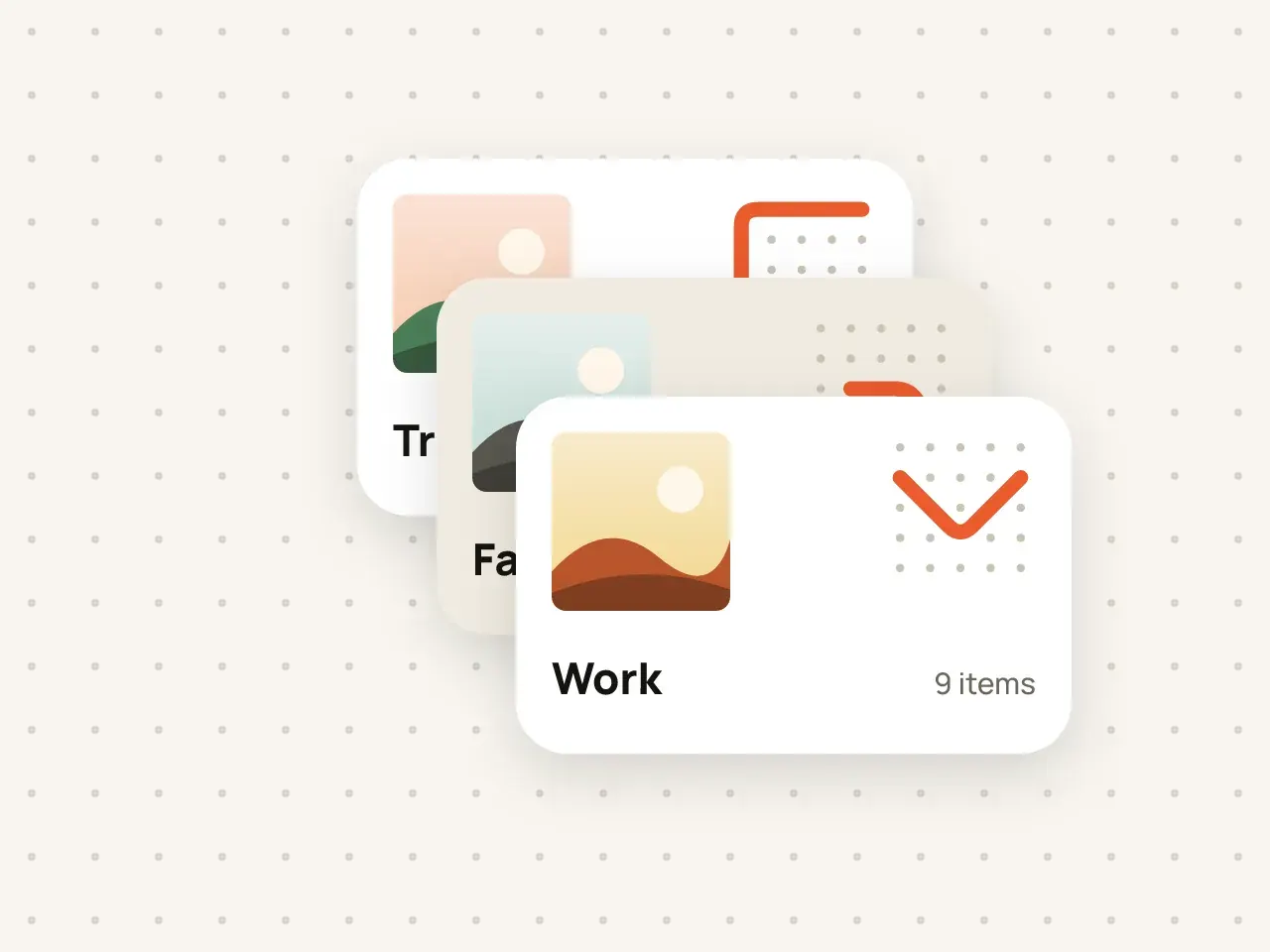
خزائن متعددة
افصل مستندات العمل عن صور العائلة وملفاتك الشخصية. لكل خزنة نمطها الخاص ومفتاح تشفير خاص بها.
عيّن نمطًا ثانيًا للطوارئ. إذا أجبرك أحد على فتح Hidegrid، فرسمُه يمسح الخزنة بهدوء.
ابدأ مجانًا، دون حساب.
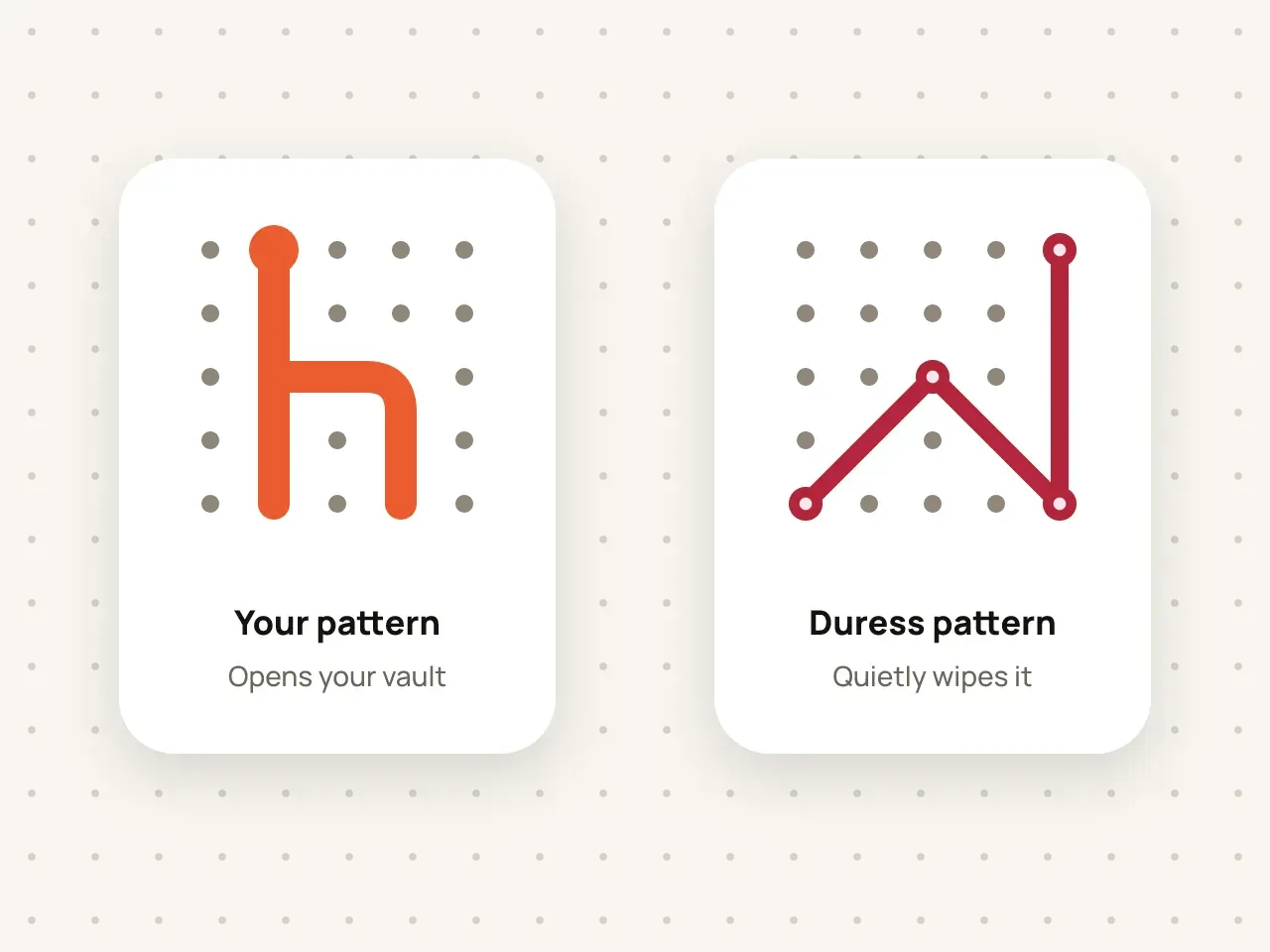
نمط المسح الطارئ هو نمط ثانٍ تعيّنه لخزنة ما. عندما ترسمه، يمسح Hidegrid تلك الخزنة من الجهاز نهائيًا ودون أي علامة ظاهرة بدلًا من فتحها. ويمسح افتراضيًا أيضًا النسخة الاحتياطية للخزنة على iCloud فور اتصال الجهاز بالإنترنت. لا يظهر أي تحذير أو تنبيه على الشاشة. إنها ميزة Pro مخصّصة للحالات التي يجبرك فيها أحد على فتح التطبيق.
افتح قفل الخزنة ثم افتح إعداداتها.
ارسم نمطًا مختلفًا عن نمطك العادي.
اقرأ التحذير، ثم ارسم النمط مرة أخرى للتأكيد.
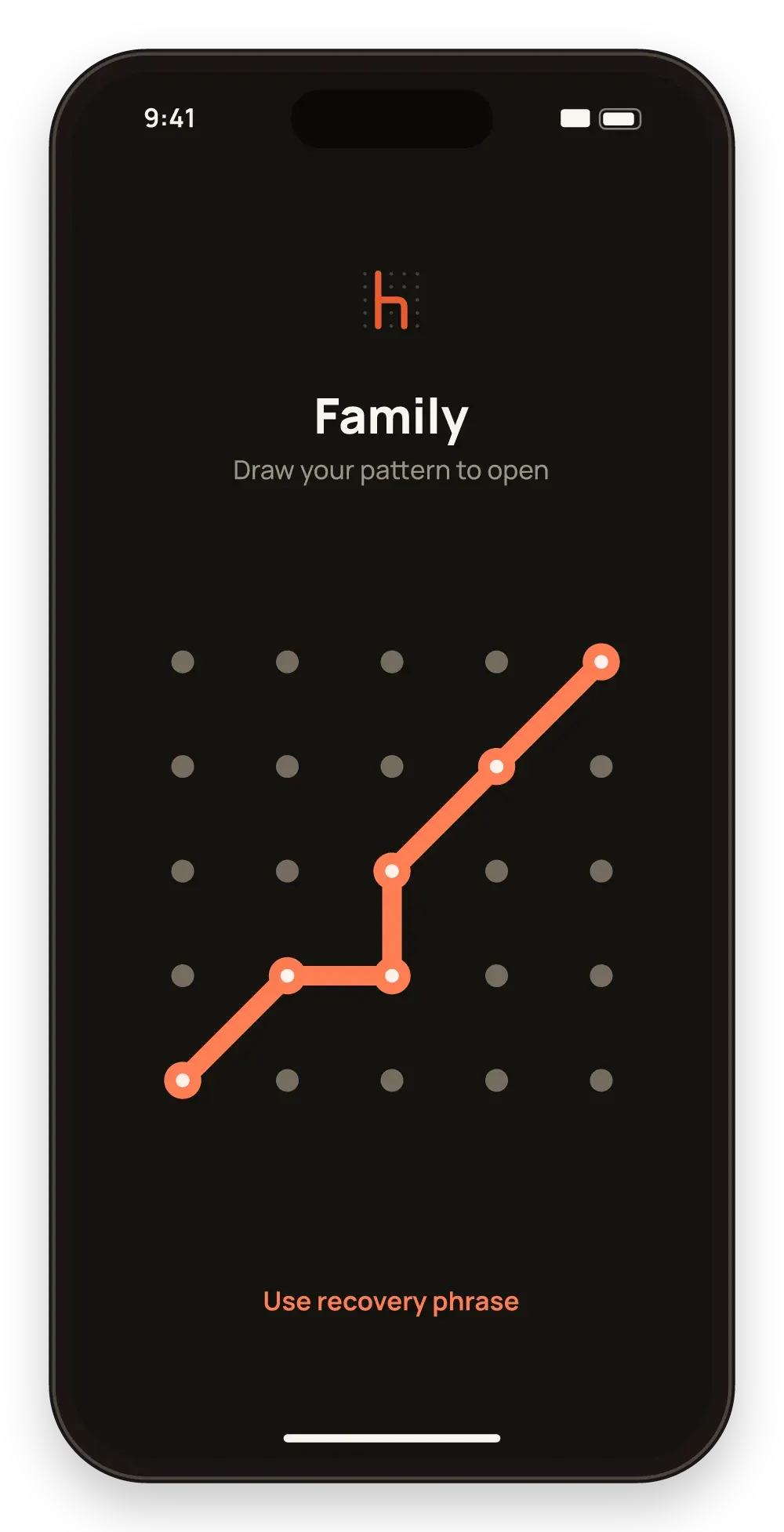
لا يظهر على الشاشة ما يدل على حدوث المسح.
أنت من يقرر إن كنت ستستخدمه ومتى.
يتم المسح على الجهاز ولا يحتاج إلى اتصال.
لا يمكن التراجع عن المسح على الجهاز. وافتراضيًا، تُمسح أيضًا النسخة الاحتياطية للخزنة على iCloud فور اتصال الجهاز بالإنترنت، وكذلك النسخ المتزامنة بعد وصول المزامنة في تحديث مجاني. ويمكنك تغيير ذلك في إعدادات المسح الطارئ. جرّب نمطك العادي كثيرًا حتى لا ترسم النمط الخطأ عن طريق السهو.
ليس من ذلك الجهاز. إذا كنت قد أوقفت خيار "احذف أيضًا نسخها الاحتياطية على iCloud"، فيمكنك استعادة النسخة الاحتياطية لاحقًا باستخدام نمطك أو عبارة الاسترداد.
لا يعرض التطبيق أي تنبيه. لكن من يعرف طريقة عمل Hidegrid قد يشكّ في الأمر.
تختلف القوانين من بلد لآخر. لا تستخدمه لإتلاف الأدلة أو لمخالفة القانون.
افصل مستندات العمل عن صور العائلة وملفاتك الشخصية. لكل خزنة نمطها الخاص ومفتاح تشفير خاص بها.
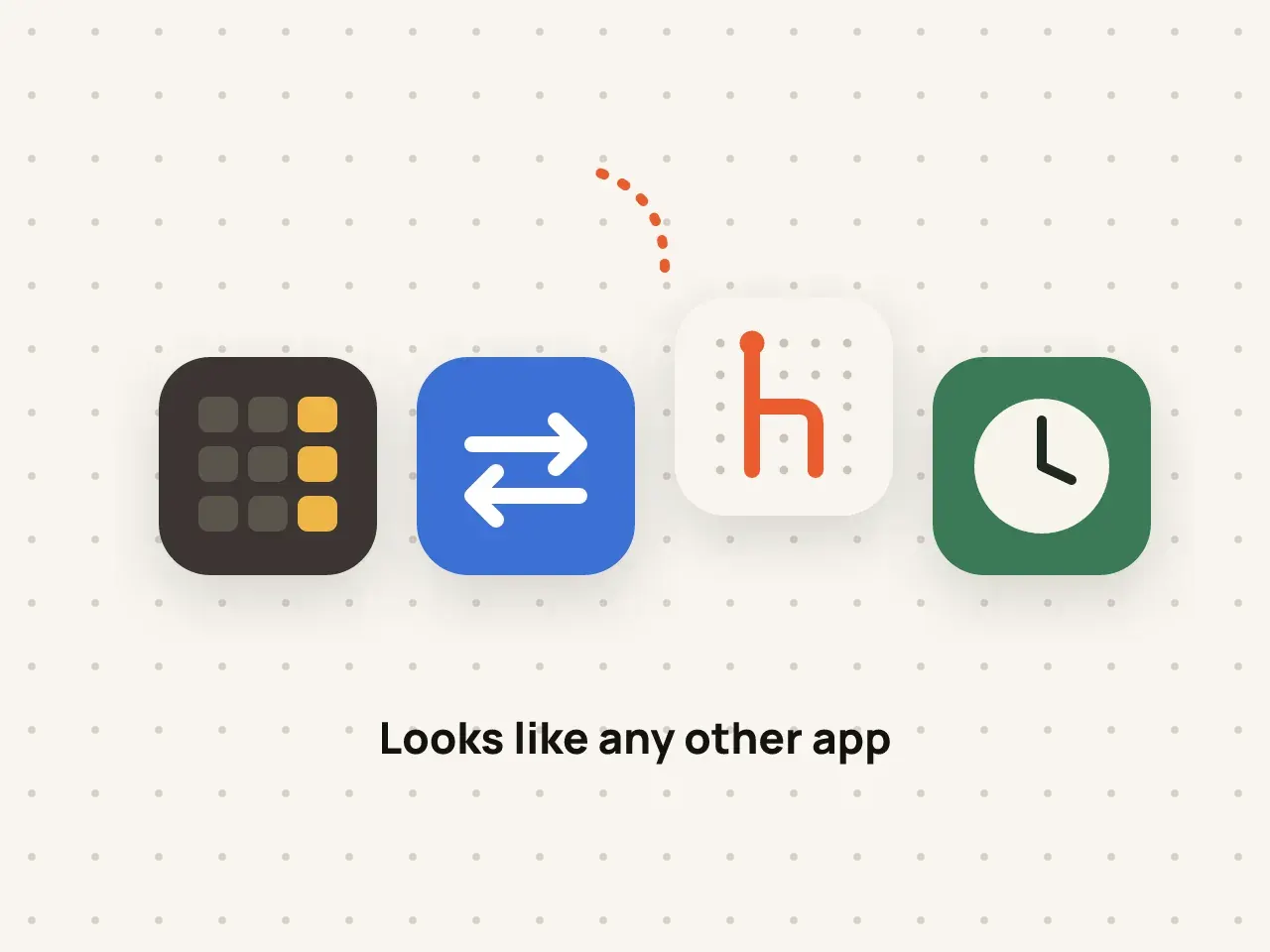
غيّر أيقونة Hidegrid على الشاشة الرئيسية إلى تصميم محايد، كي لا تلفت الخزنة الانتباه.
نزّل Hidegrid وأعدّ خزنتك الأولى في أقل من دقيقة.
قريبًا على App Storeابدأ مجانًا، دون حساب.