免費
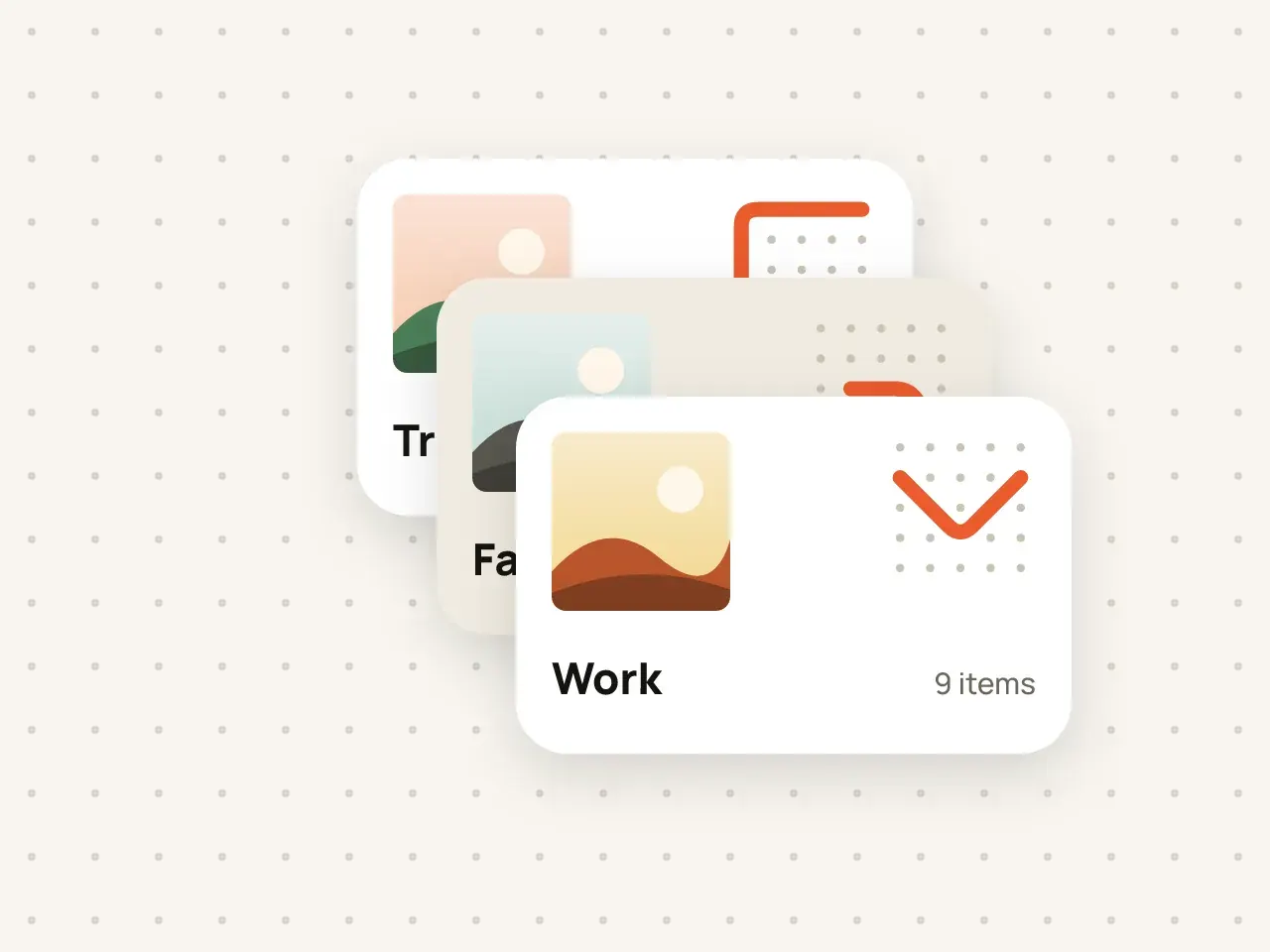
多個保險箱
把工作文件、家庭照片和個人檔案分開存放。每個保險箱都有自己的圖形和加密金鑰。
設定第二組圖形以備緊急情況。如果有人強迫你開啟 Hidegrid,繪製這組圖形就會悄悄清除保險箱。
免費開始使用,不需要帳號。
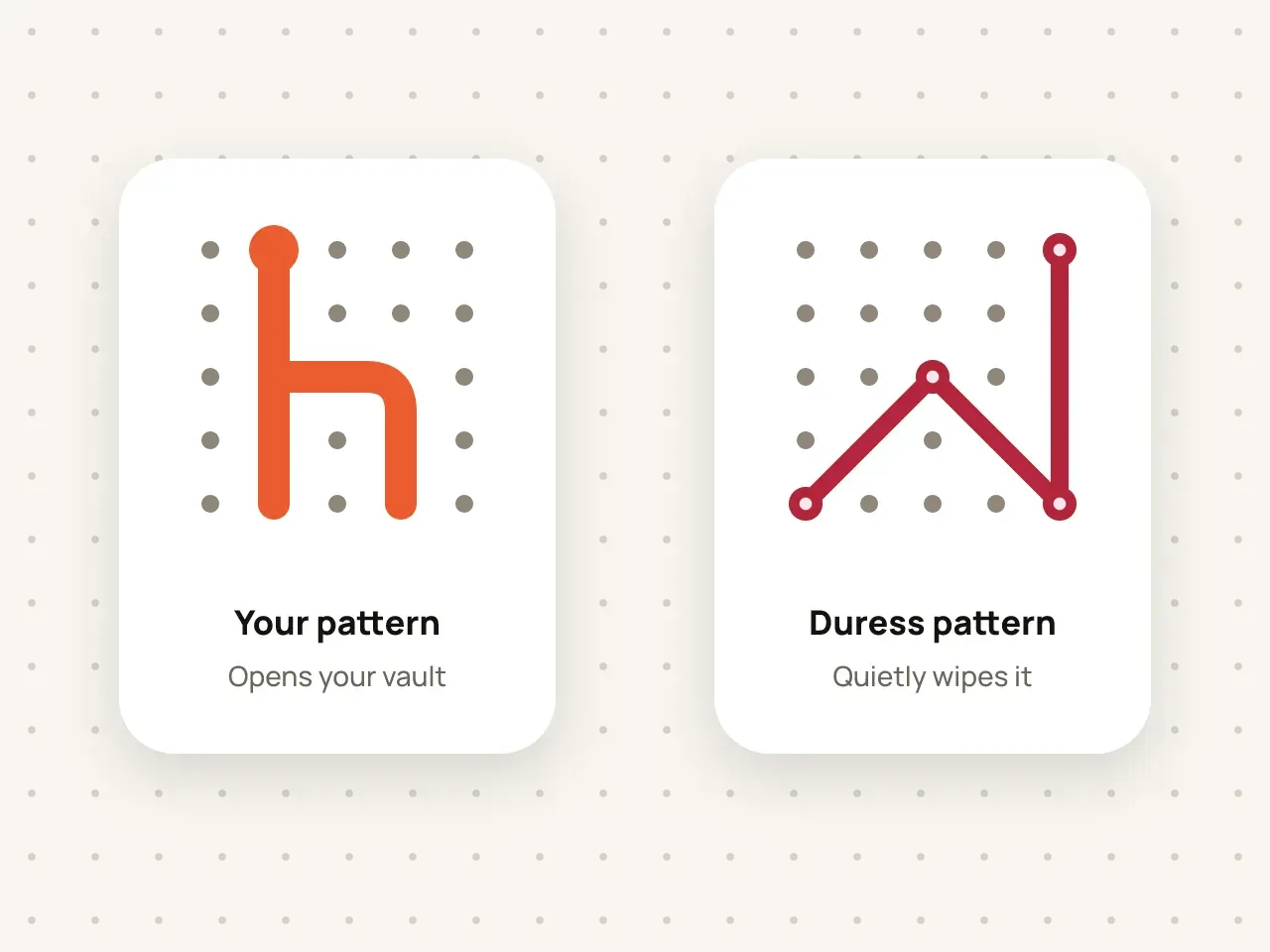
緊急清除圖形是你為保險箱設定的第二組圖形。繪製這組圖形時,Hidegrid 不會開啟保險箱,而是在裝置上永久清除該保險箱,畫面上不顯示任何跡象。依預設,裝置一連上網路,也會清除該保險箱的 iCloud 備份。螢幕上不會出現任何警告或通知。這是 Pro 功能,專為有人強迫你解鎖 App 的情況而設計。
解鎖保險箱並開啟它的設定。
繪製一組與一般圖形不同的圖形。
閱讀警告訊息,然後再繪製一次以確認。
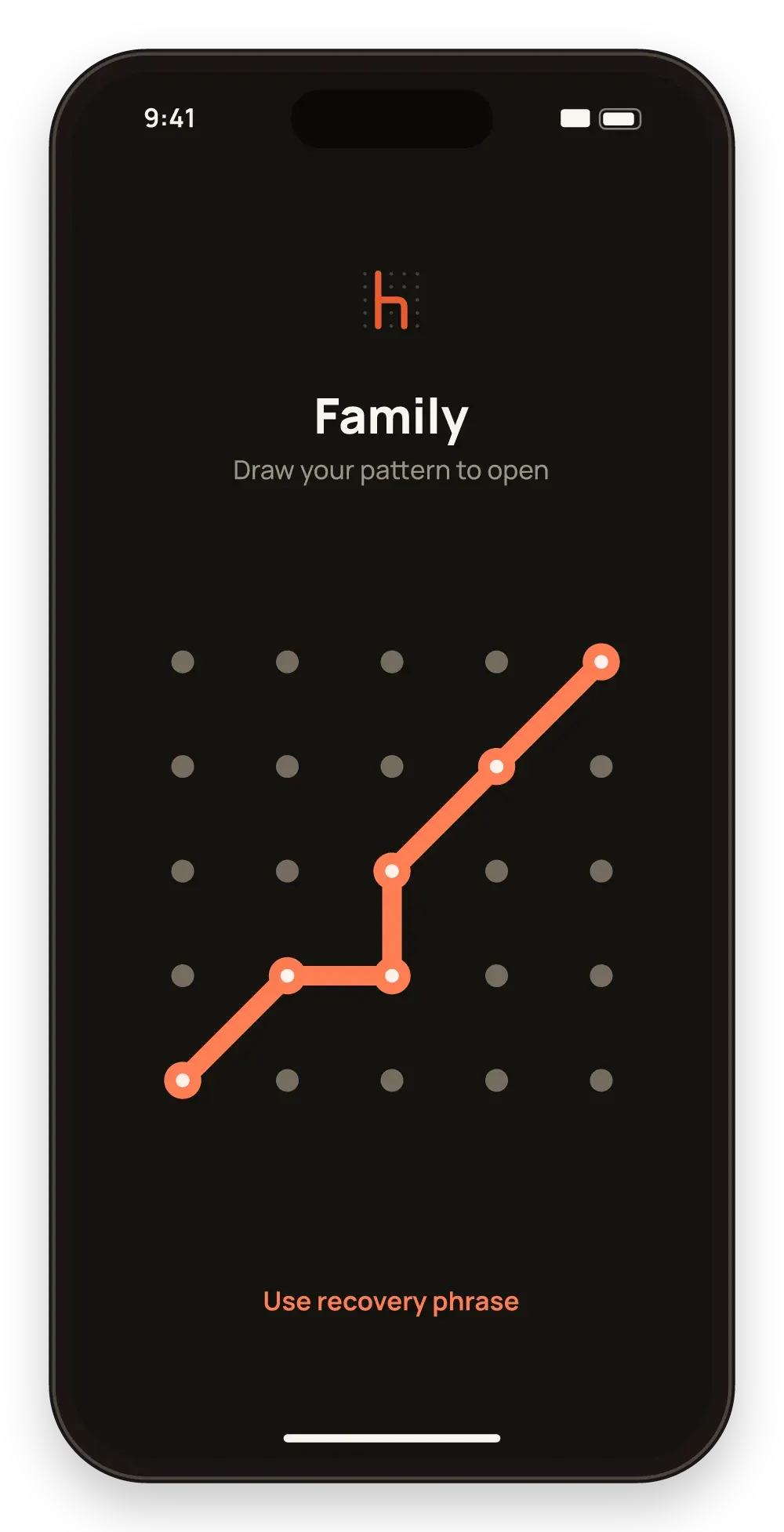
螢幕上不會顯示任何已清除的跡象。
是否使用、何時使用,都由你決定。
清除在裝置上執行,不需要網路連線。
在裝置上清除後就無法復原。依預設,裝置一連上網路,該保險箱的 iCloud 備份也會被清除;同步功能於免費更新中推出後,已同步的副本也會一併清除。你可以在緊急清除設定中更改這項設定。請經常練習你的一般圖形,以免不小心畫錯。
無法從那台裝置取回。如果你關閉了「同時刪除它們的 iCloud 備份」,之後可以用圖形或復原短語從備份回復。
App 不會顯示任何通知。不過,了解 Hidegrid 運作方式的人仍可能起疑。
各國法律不同。請勿用它銷毀證據或從事違法行為。
下載 Hidegrid,不到一分鐘就能設定好你的第一個保險箱。
即將登上 App Store免費開始使用,不需要帳號。