免費
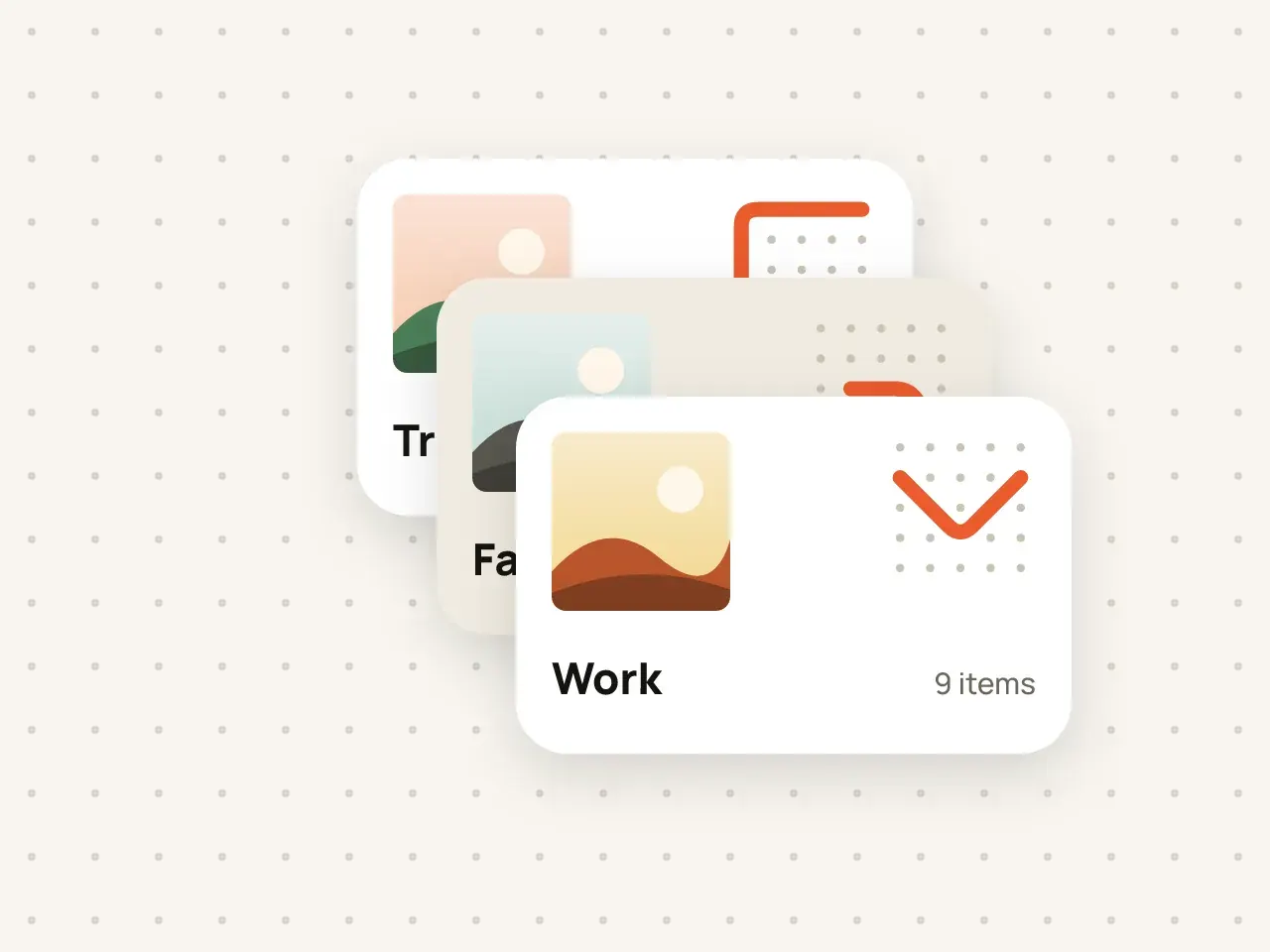
多個保險箱
把工作文件、家庭照片和個人檔案分開存放。每個保險箱都有自己的圖形和加密金鑰。
在資料夾裡再建立資料夾,並依名稱搜尋。名稱和詳細資訊與檔案一樣經過加密。
免費開始使用,不需要帳號。

在 Hidegrid 保險箱中,你可以建立資料夾、把資料夾放進其他資料夾,並依名稱搜尋項目。資料夾名稱、檔名和其他詳細資訊,都以和檔案相同的金鑰加密。搜尋在保險箱開啟時於你的裝置上執行。
點一下「新增資料夾」並為它命名。
開啟資料夾,在裡面建立更多資料夾。
在搜尋欄位中輸入文字,依名稱找出已開啟保險箱中的項目。
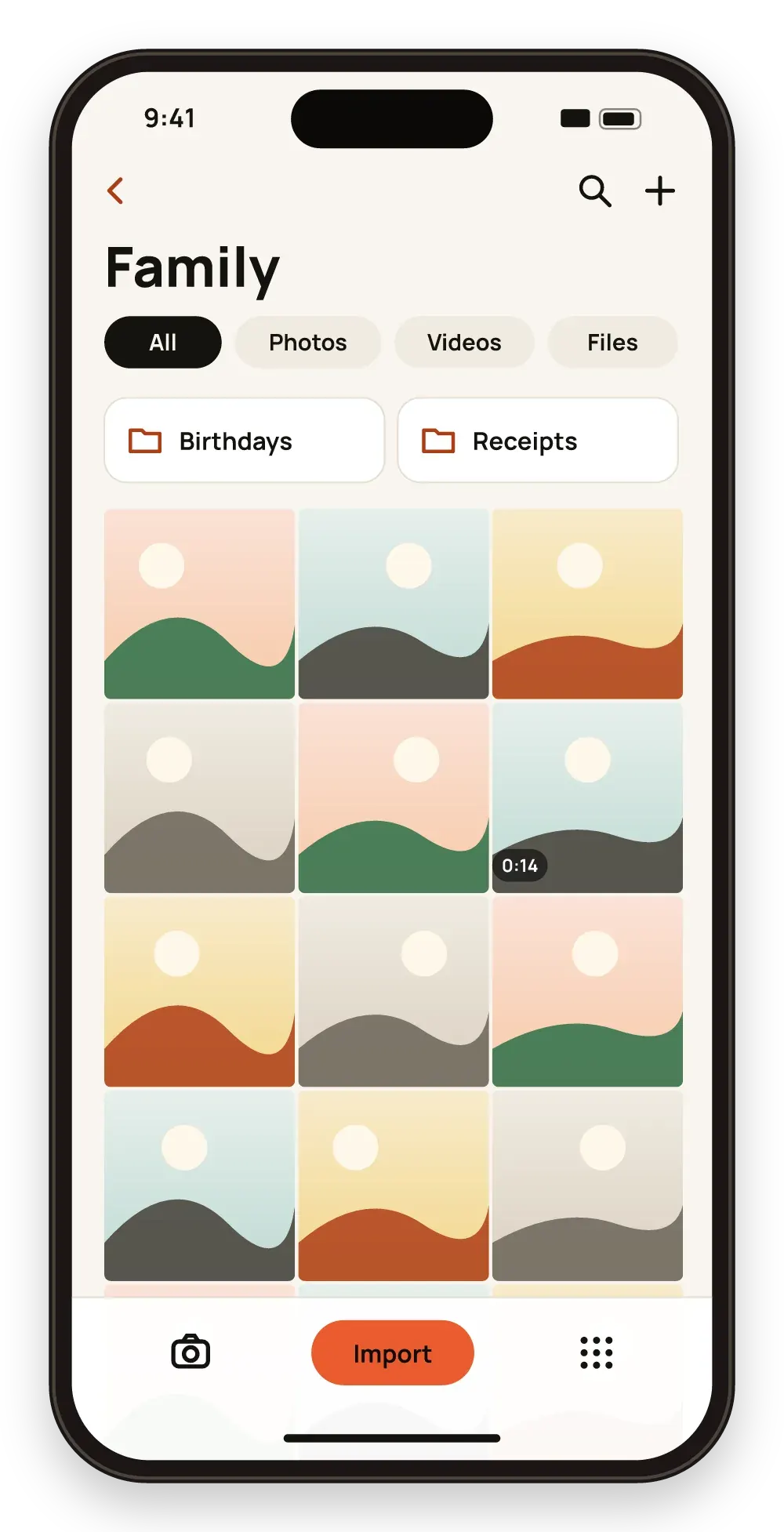
就連「護照掃描檔」這類資料夾名稱也會加密。
不必在數百張照片中慢慢捲動。
同一主題的文件和圖片可以放在一起。
搜尋只會在你已開啟的保險箱中進行。其他保險箱會保持鎖定,不會被搜尋。
不行。每個保險箱都是獨立的,因此搜尋只會在你開啟的那一個中進行。
可以。在任何資料夾中都能依名稱或日期排序。
不會。免費版限制的是照片和影片,而不是資料夾。
把工作文件、家庭照片和個人檔案分開存放。每個保險箱都有自己的圖形和加密金鑰。
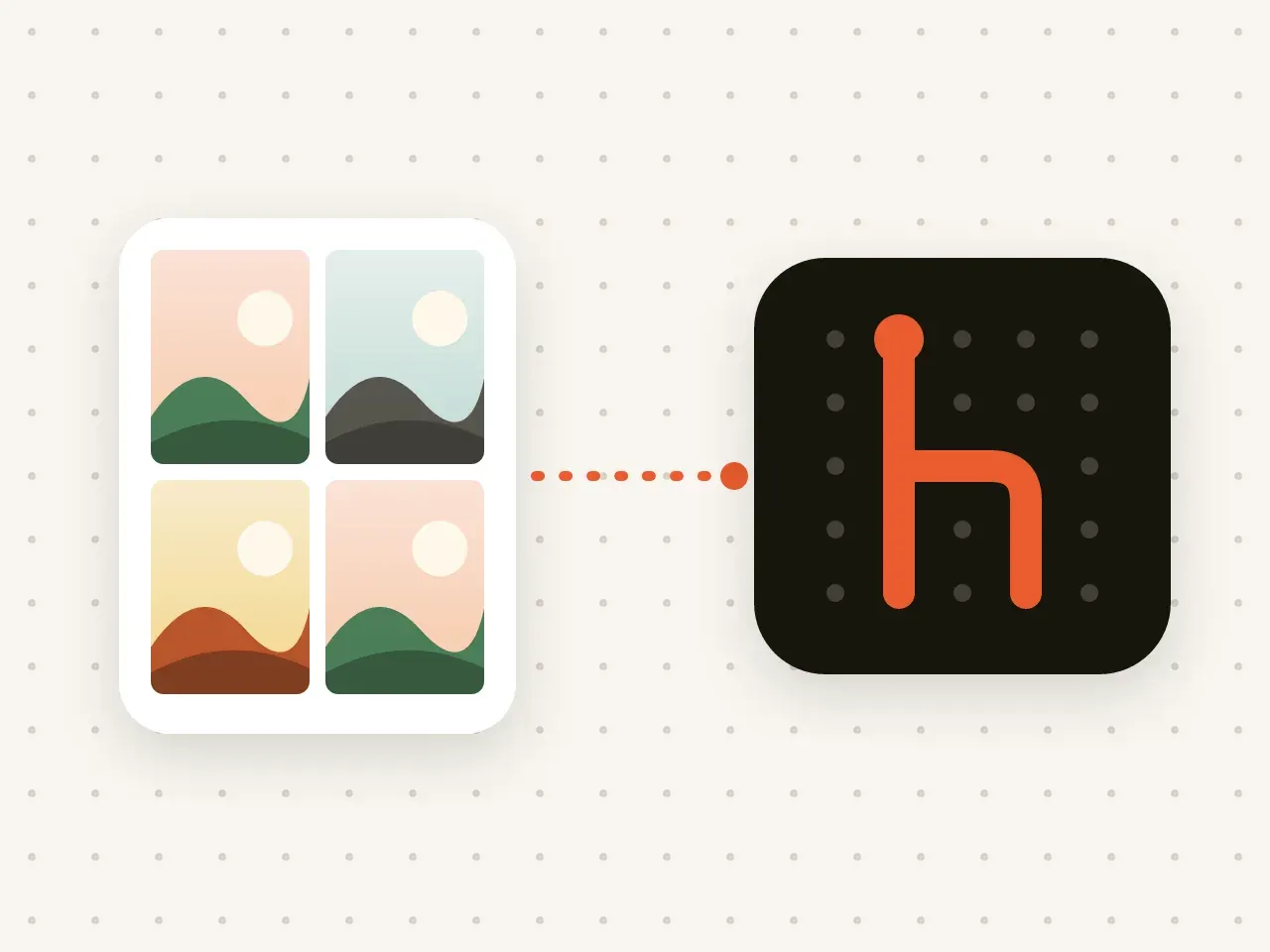
把照片、影片、PDF 和其他檔案帶進 Hidegrid。匯入的同時,就會在你的裝置上加密。
下載 Hidegrid,不到一分鐘就能設定好你的第一個保險箱。
即將登上 App Store免費開始使用,不需要帳號。