免費
圖形解鎖
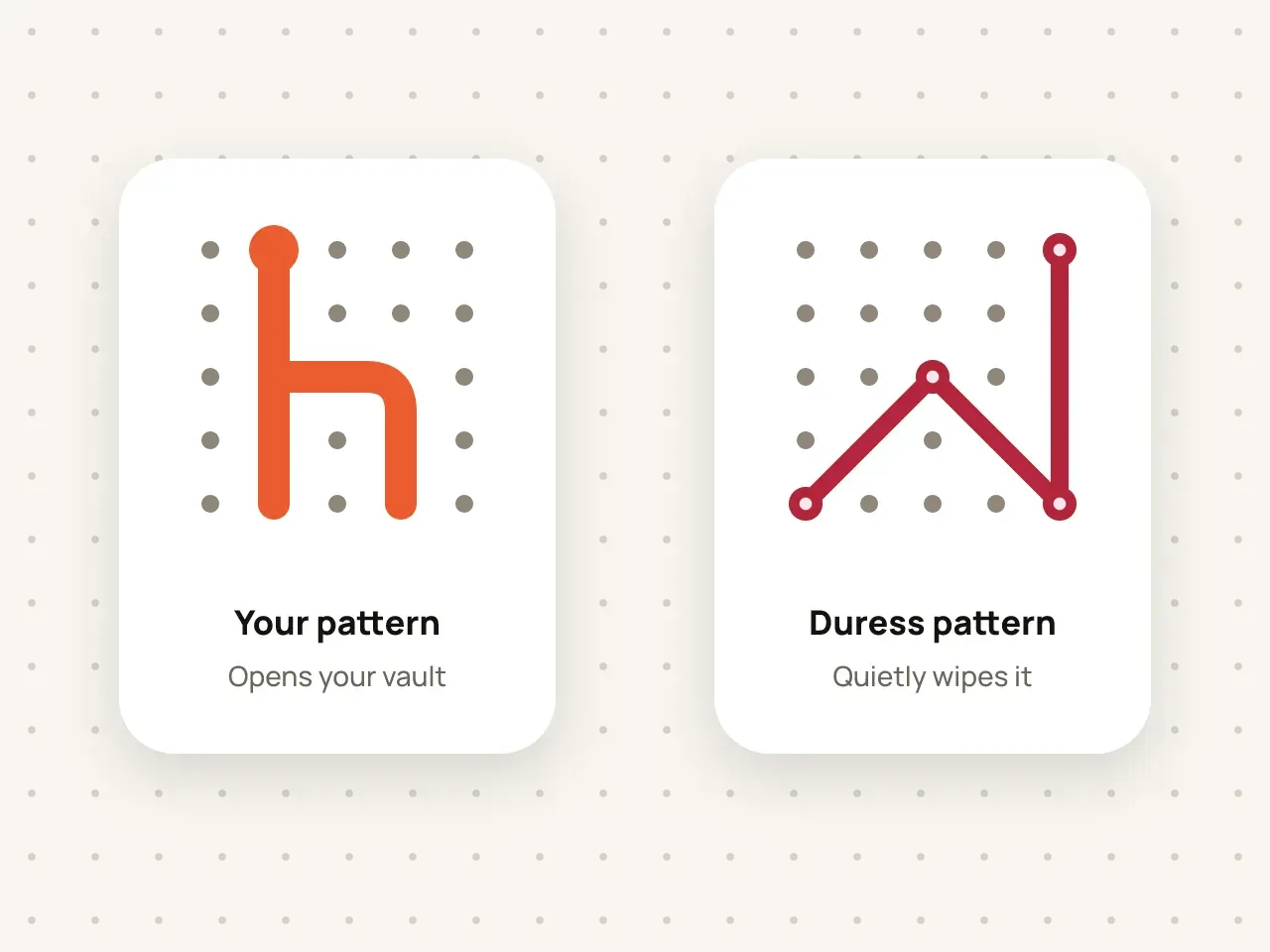
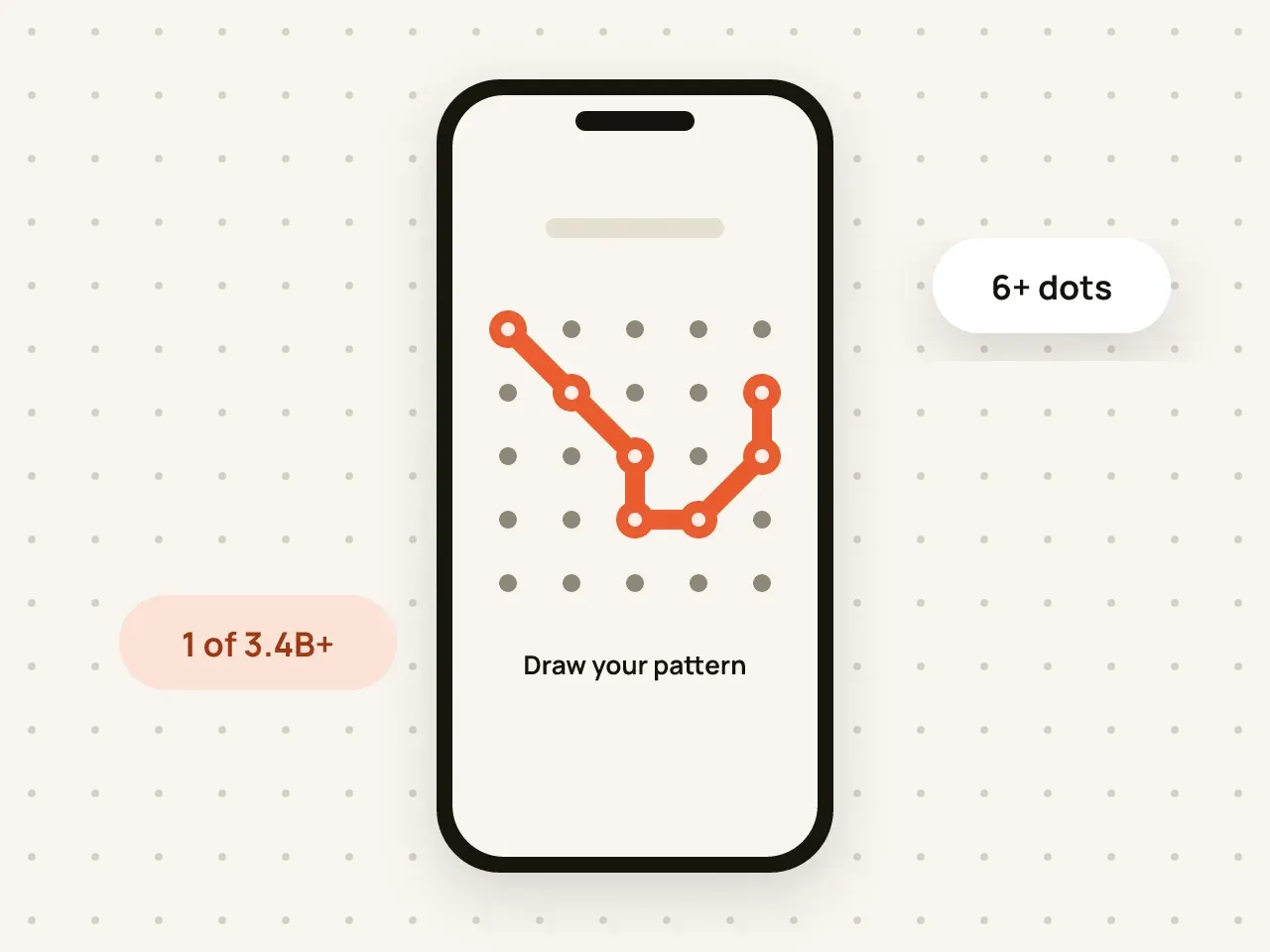
在 5×5 格點上繪製圖形即可開啟保險箱。你的圖形會用來產生解密檔案的金鑰。
把工作文件、家庭照片和個人檔案分開存放。每個保險箱都有自己的圖形和加密金鑰。
免費開始使用,不需要帳號。
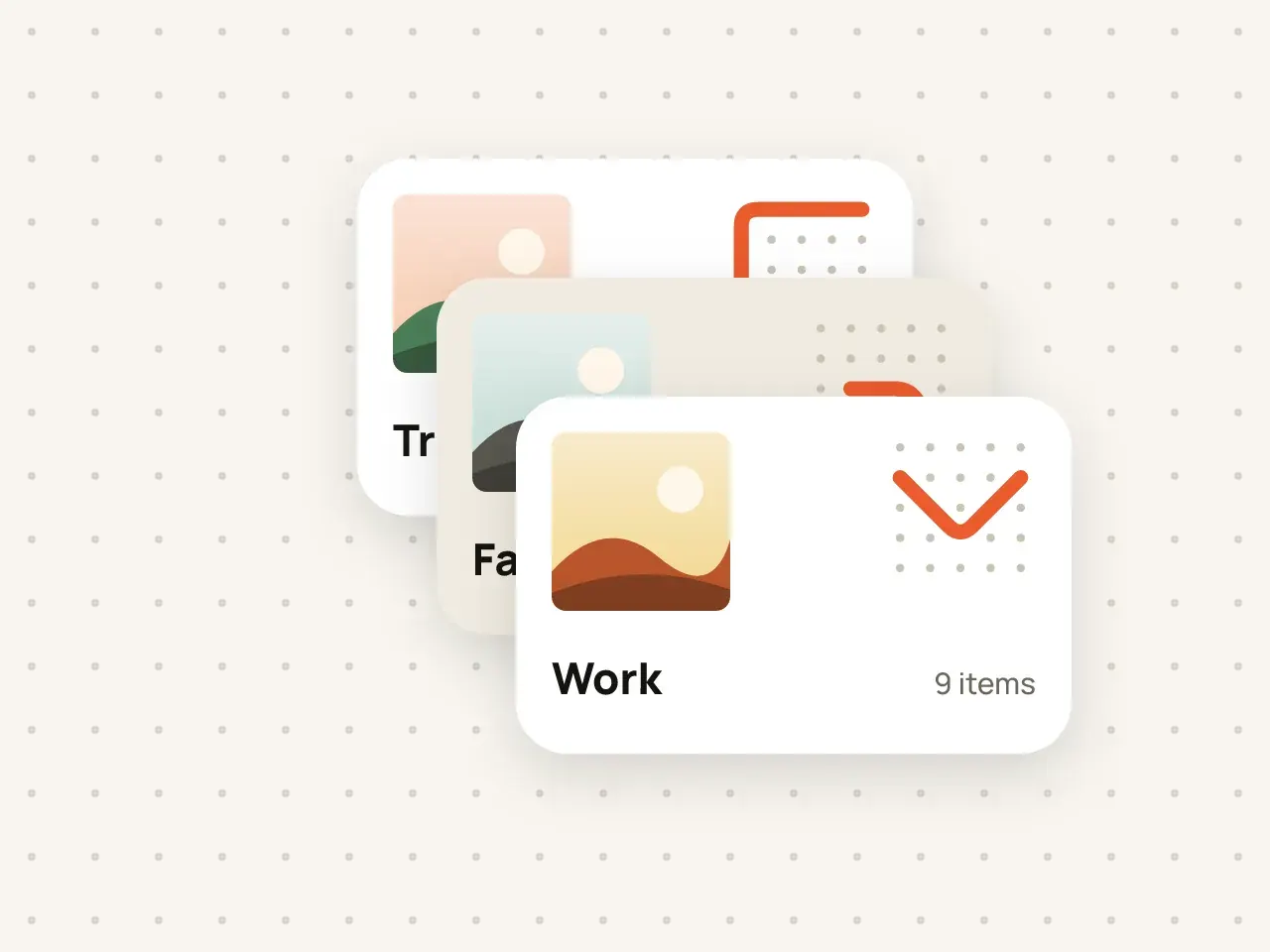
在 Hidegrid 中,你可以建立多個彼此獨立的保險箱。每個保險箱都有自己的圖形和加密金鑰,因此開啟其中一個,絕不會讓另一個曝光。免費版包含 3 個保險箱;Pro 則可建立無限個保險箱。
在保險箱畫面中選擇「新增保險箱」。
使用一組沒有用在其他保險箱的圖形。
每個新保險箱都有專屬的九字短語。請存放在安全的地方。
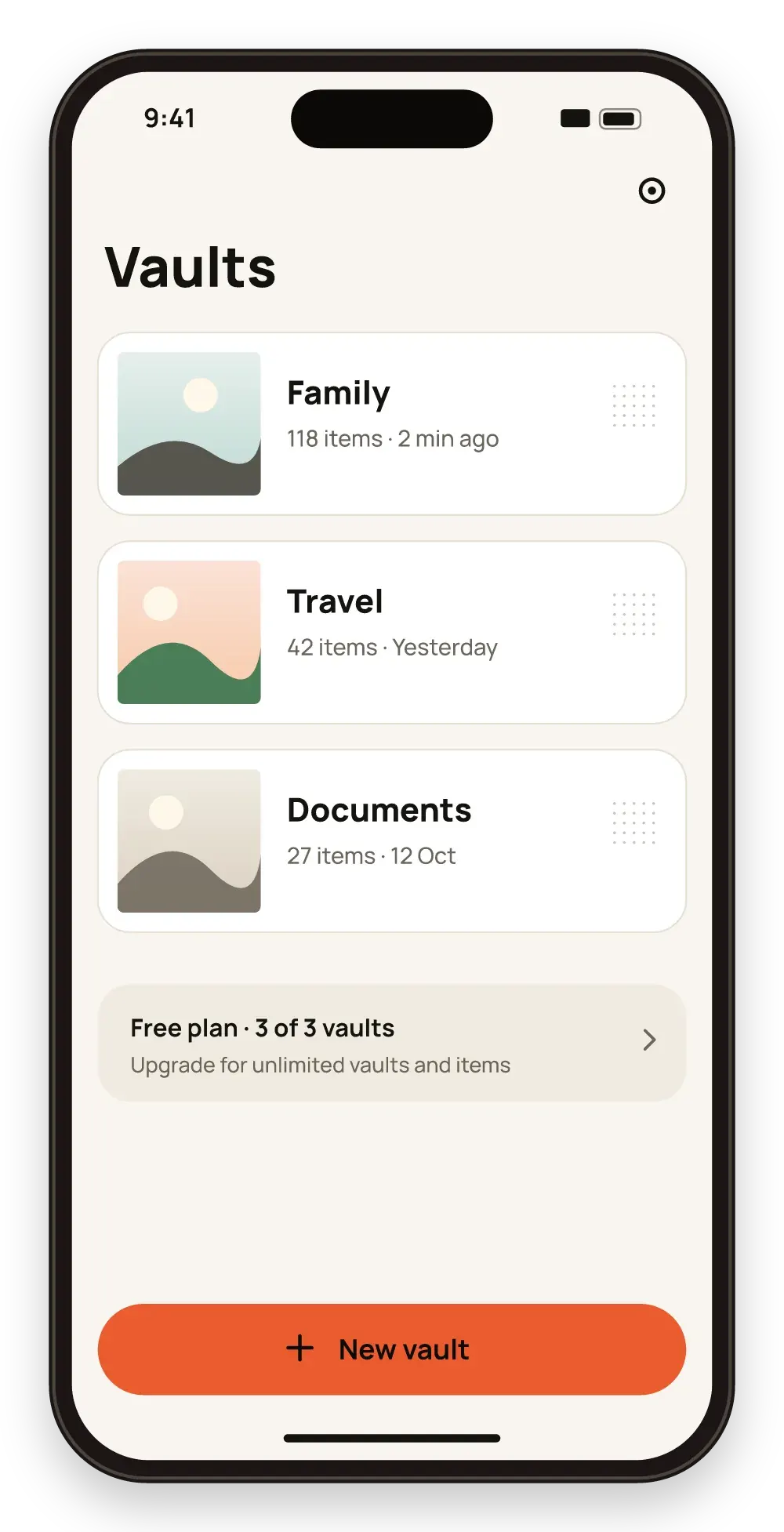
保險箱之間不共用金鑰。知道一組圖形,也無從得知其他保險箱的任何資訊。
如果你需要在別人面前開啟保險箱,就開啟適合那個場合的那一個。
用保險箱區分大類別,再用其中的資料夾整理細節。
免費版最多可建立 3 個保險箱。Pro 沒有這項限制。
不行。每組圖形只會開啟一個保險箱,因此每個保險箱都需要不同的圖形。
保險箱名稱和內容都經過加密。只有在你繪製對應的圖形後,App 才會顯示該保險箱。
可以。用各自的圖形開啟兩個保險箱,然後把項目從一個移到另一個。
下載 Hidegrid,不到一分鐘就能設定好你的第一個保險箱。
即將登上 App Store免費開始使用,不需要帳號。