免費
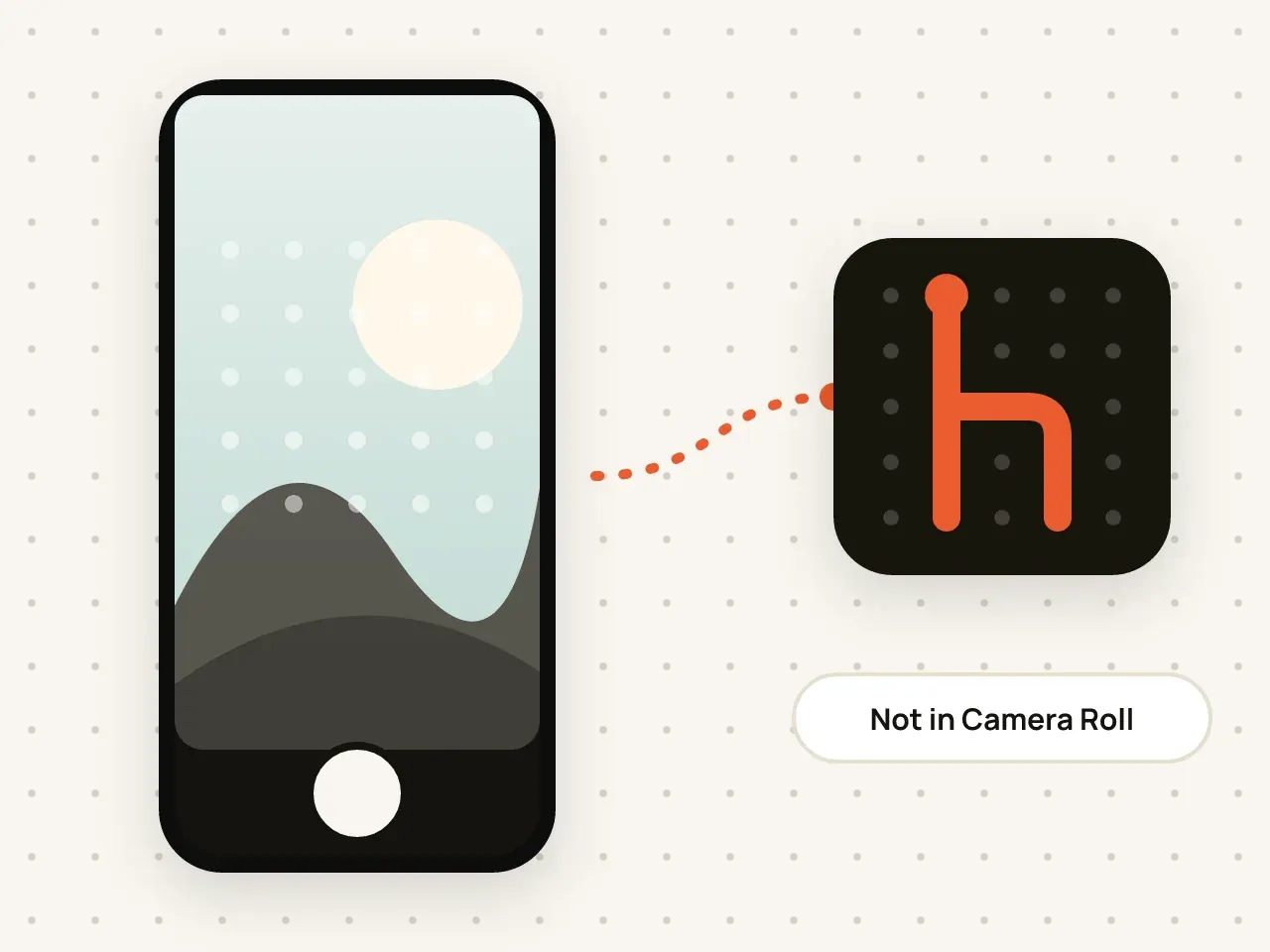
私密相機
在 Hidegrid 內拍照和錄影。內容會直接加密存進保險箱,絕不會出現在「照片」App 中。
把照片、影片、PDF 和其他檔案帶進 Hidegrid。匯入的同時,就會在你的裝置上加密。
免費開始使用,不需要帳號。
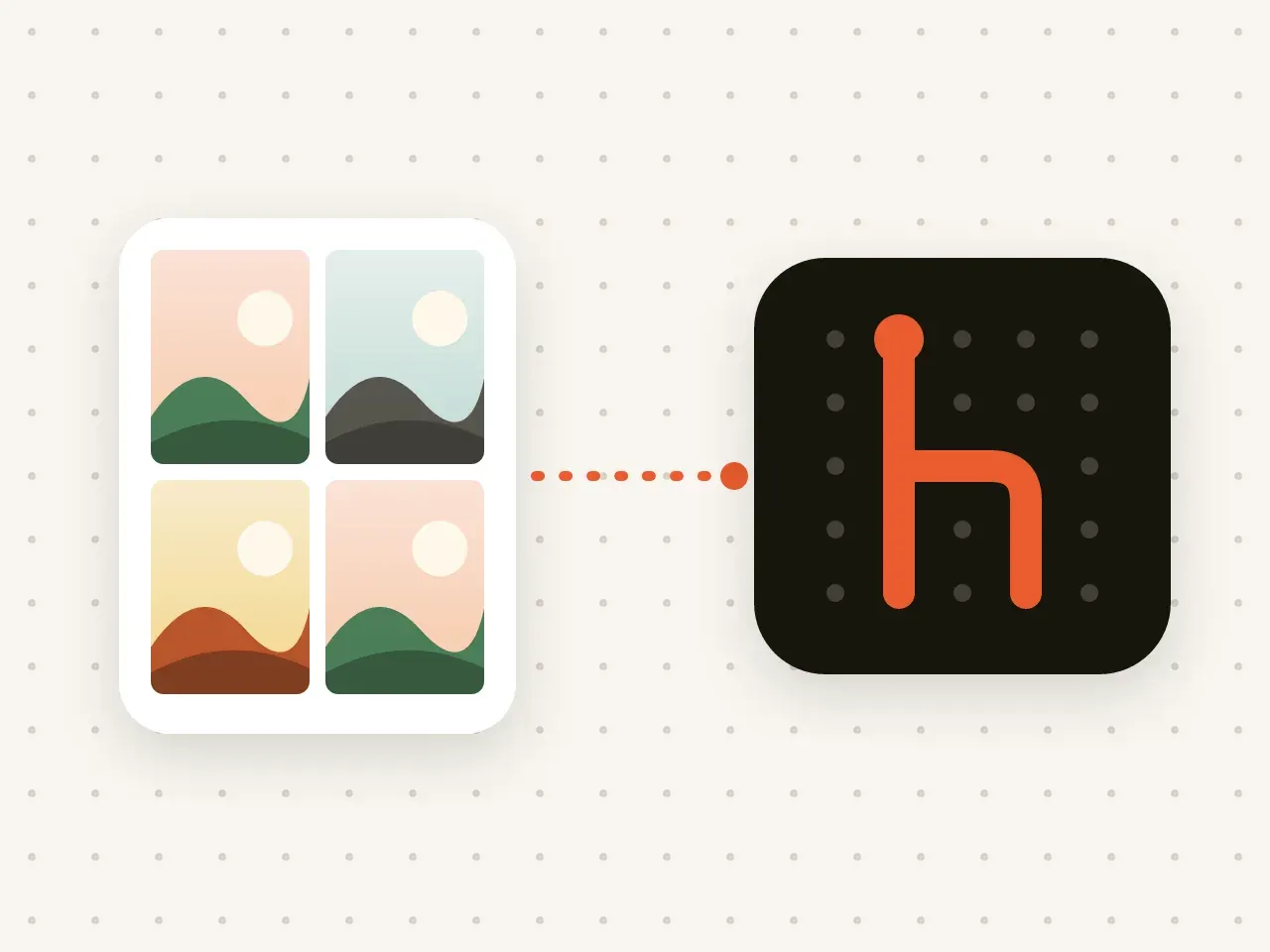
Hidegrid 可以從「照片」App 匯入照片和影片,也能從「檔案」App 匯入任何檔案,包括 PDF 和文件。項目在匯入過程中就會在你的裝置上加密。從「照片」匯入後,Hidegrid 可以提供刪除原始檔的選項,讓它們不再出現在你的圖庫中。
在已開啟的保險箱中,選擇「照片」或「檔案」。
可選取單一項目,也可一次選取多個。
選擇是否要從「照片」刪除原始檔。iOS 會請你確認。
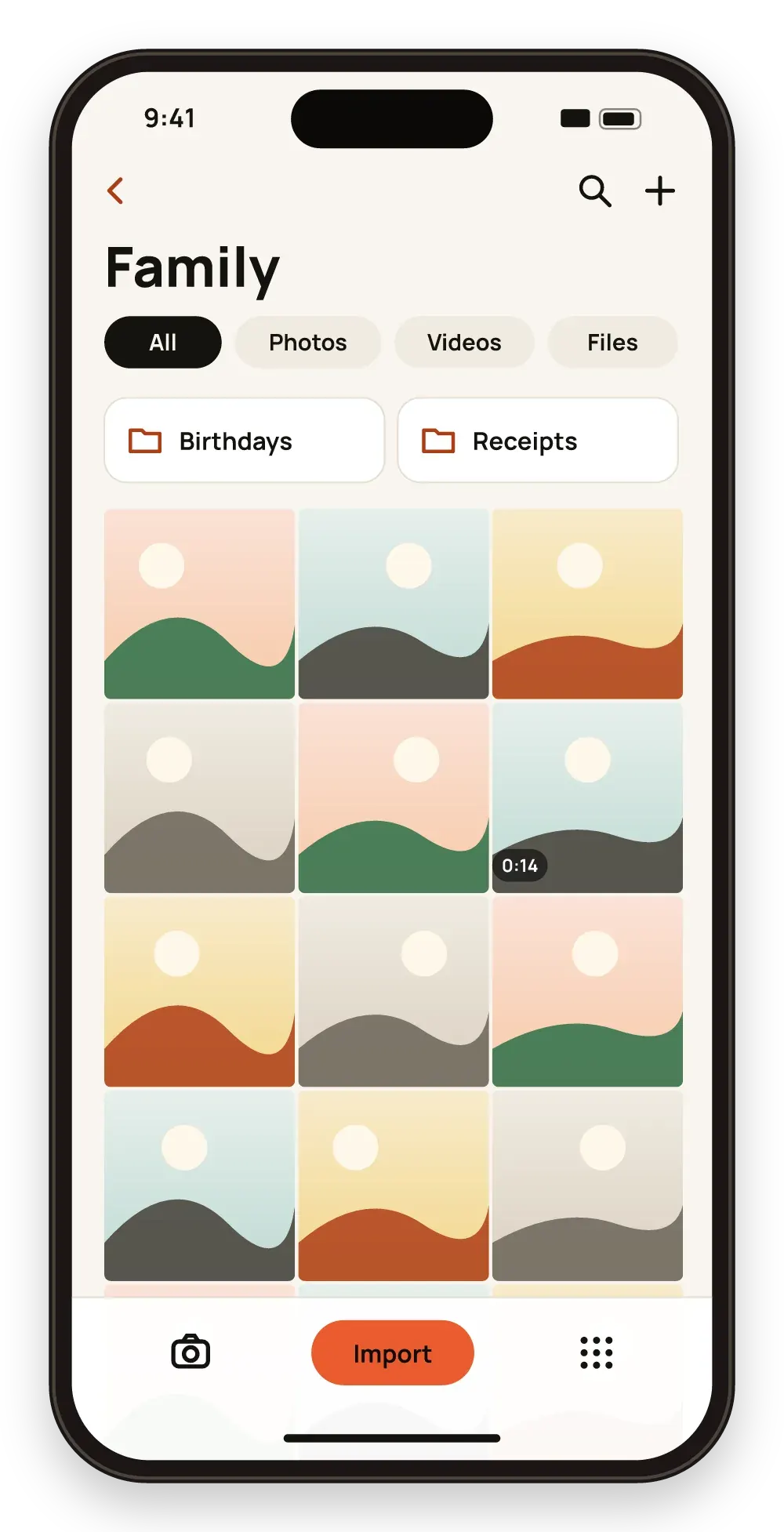
不只新照片,現有的圖片也能移進來。
掃描檔、證件、PDF 和筆記,都能和照片放在一起。
保險箱中不會有任何未加密的內容,即使只是在磁碟上停留片刻也不會。
從「照片」App 刪除照片時,iOS 會在「最近刪除」中保留最多 30 天。如果你希望照片從圖庫中完全消失,也要清空這個相簿。
可以。在選擇器中選取相簿裡的所有項目,一起匯入即可。
不會。Hidegrid 會儲存原始檔案。
可以。在其他 App 中使用「分享」按鈕並選擇 Hidegrid,或先儲存到「檔案」,再從那裡匯入。
下載 Hidegrid,不到一分鐘就能設定好你的第一個保險箱。
即將登上 App Store免費開始使用,不需要帳號。